DayRobin · v0.2.34

Felhasználói kézikönyvUser manual

Minden, amit a DayRobinról tudni érdemes, lépésről lépésre. A legjobb, ha nincs rá szükséged: ha valami nem egyértelmű az appban, írd meg nekünk, és javítjuk.Everything about DayRobin, step by step. At best you never need it: if something in the app is not clear, tell us, and we will make it clearer.

1

Mi a DayRobin?What DayRobin is

A DayRobin ingyenes napirend-tervező telefonra és tabletre. Autista gyerekeknek és fiataloknak, értelmi fogyatékossággal élőknek, és az őket segítő szülőknek, gondozóknak készül.

DayRobin is a free daily routine planner for phones and tablets. It is made for autistic children and young adults, people with intellectual disabilities, and the parents and carers who help them.

Bemutató videó, 2 perc 24 mp. A videóban MI-s képrajzolás is látszik: ez ebben a verzióban nincs benne.Demo video, 2 min 24 s. It also shows AI drawing a picture: that is not in this version.

Két szerepTwo roles#

  • A segítő (szülő, gondozó vagy pedagógus) rövid sorokban írja meg a napot, például 07:10-07:20 Fogmosás.
  • A felhasználó a napirend képernyőn követi a napot, lépésenként: nagy kép, időcsík, kimondott mondat, a végén dicséret.

A DayRobinhoz nem kell fiók. A napirendek, képek és hangfelvételek a készüléken maradnak. Napirend-tervező, nem orvosi eszköz és nem terápia.

  • The helper (a parent, carer or teacher) writes the day as short lines, like 07:10-07:20 Brush teeth.
  • The user follows the day on the routine screen, one step at a time: a big picture, a time bar, a spoken sentence, and praise at the end.

DayRobin needs no account. Plans, pictures and recordings stay on the device. It is a routine planner, not a medical product and not therapy.
2

Az első lépésekGetting started

Megnyitás és telepítésOpen and install#

  1. Nyisd meg a telefonon vagy tableten: dayrobin.avl-app.workers.dev. Androidon Chrome-ban, iPhone-on és iPaden Safariban. Számítógépen Chrome-ban vagy Edge-ben.
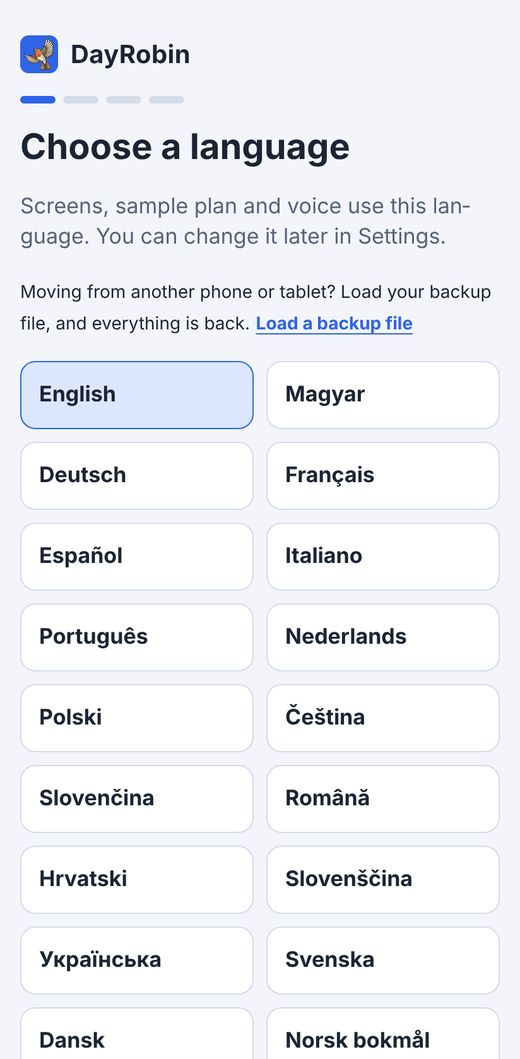
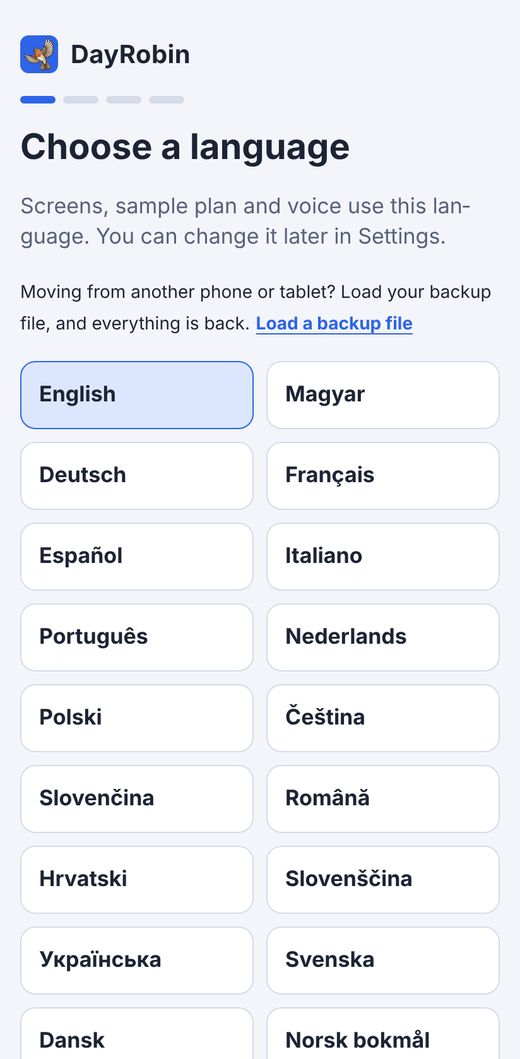
  2. Válassz nyelvet. A „nincs hang ezen az eszközön” jelzésű nyelv a saját hangfelvételeiddel is működik.
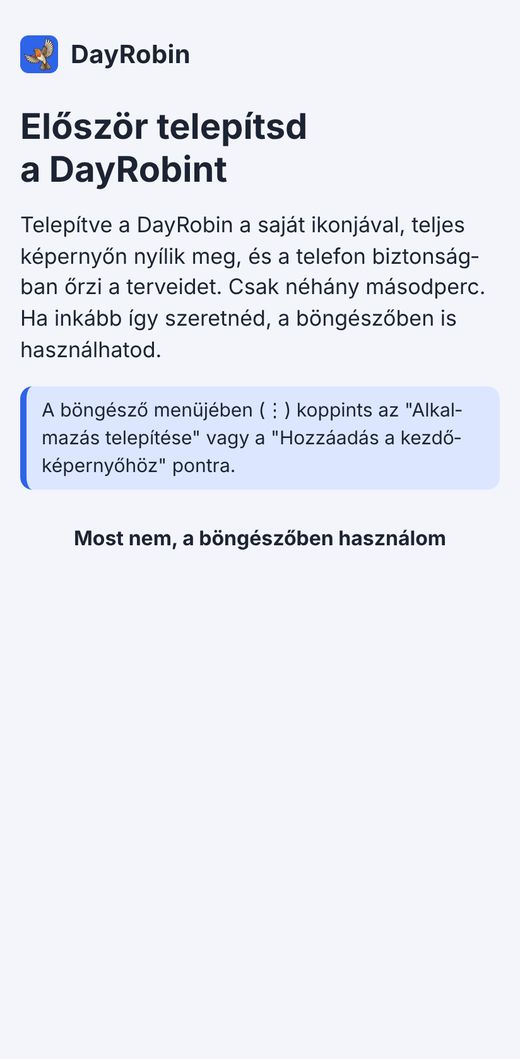
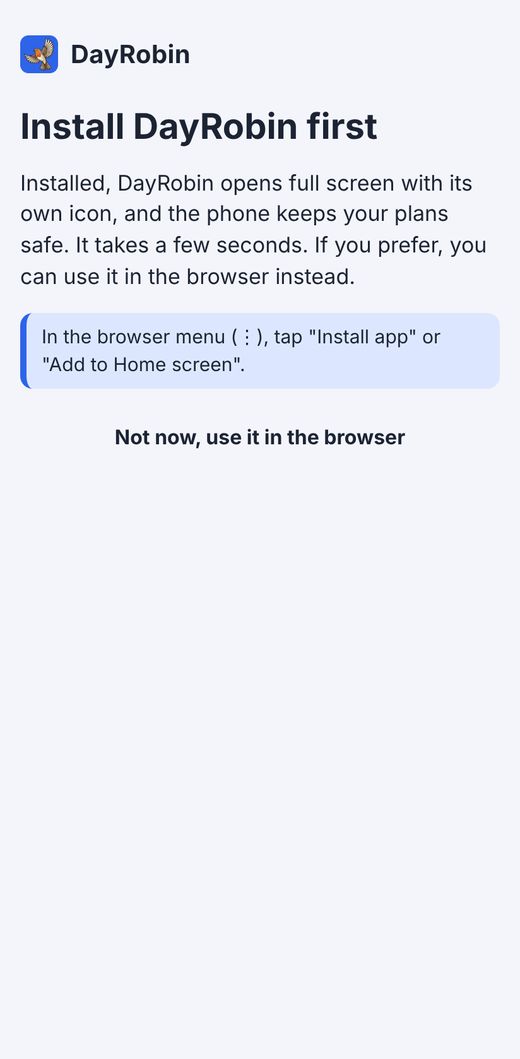
  3. A DayRobin előbb a telepítést kéri. Koppints: DayRobin telepítése. iPhone-on és iPaden: Megosztás, majd Főképernyőhöz adás.
  4. Várj pár másodpercet, amíg ezt látod: „A DayRobin települ…”. Ha kész a telepítés, koppints: DayRobin megnyitása, vagy nyisd meg a vörösbegyes ikonnal a kezdőképernyőn. Ezután mindig az ikonnal nyisd meg.
Tipp

Telepítve a DayRobin teljes képernyőn nyílik, internet nélkül is működik, és a telefon biztonságban őrzi a napirendjeidet. A Most nem, a böngészőben használom is működik, de kevés tárhelynél a böngésző törölheti a napirendeket.

Jó tudni

Ha telepítés után nyitva marad egy böngészőlap, azon ez áll: A DayRobin az alkalmazásban van nyitva, és csendben marad, így a hangok csak egyszer szólnak. Ezt a lapot bezárhatod.

  1. Open dayrobin.avl-app.workers.dev on the phone or tablet: Chrome on Android, Safari on iPhone and iPad. On a computer, Chrome or Edge.
  2. Choose a language. A language marked "no voice on this device" still works with your own recordings.
  3. DayRobin asks you to install it first. Tap Install DayRobin. On iPhone and iPad: tap Share, then Add to Home Screen.
  4. Wait a few seconds while it says "Installing DayRobin…". When the install is done, tap Open DayRobin, or open it with the robin icon on your home screen. From then on, always use the icon.
Tip

Installed, DayRobin opens full screen, works without internet, and the phone keeps your plans safe. Not now, use it in the browser also works, but the browser may delete your plans when the phone is low on space.

Good to know

If a browser tab is still open after the install, it says DayRobin is open in the app and stays quiet, so sounds come only once. You can close that tab.

Első képernyő: nyelvválasztásFirst screen: choose a language
Előbb telepítésInstall first

Első beállításFirst setup#

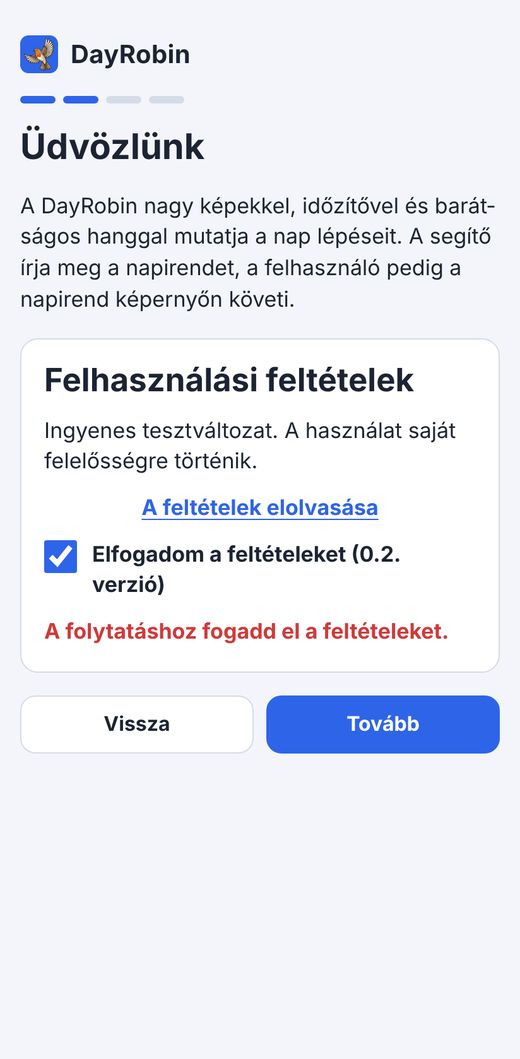
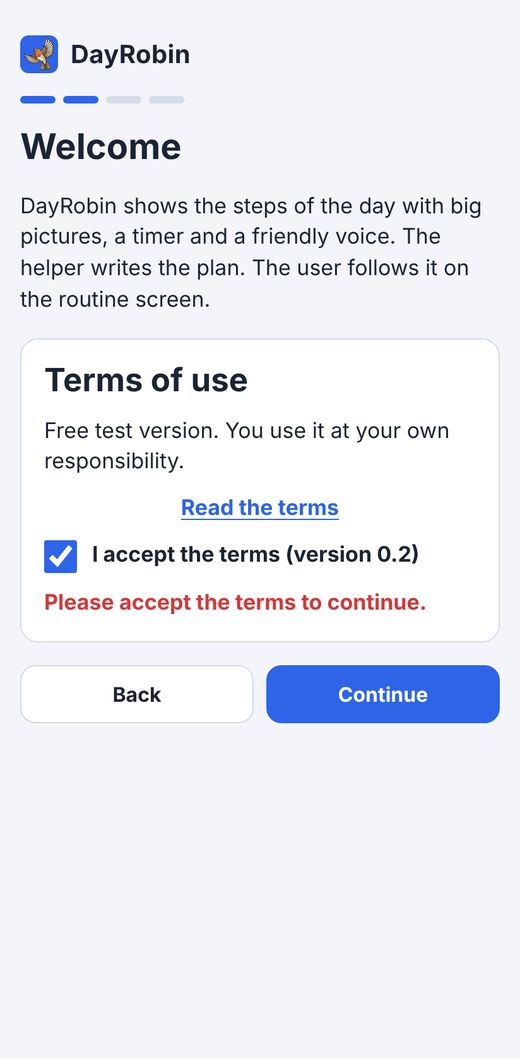
  1. Pipáld be: Elfogadom a feltételeket, majd Tovább.
  2. Keresztnév (nem kötelező): a hang használja, például: „Anna, következő lépés: Fogmosás.”
  3. Segítői PIN (nem kötelező): 4 számjegy. PIN nélkül az app egy egyszerű összeadást kérdez, mielőtt megnyílik a segítői rész.
  4. Megnyílik a segítői rész egy példa nappal. Írd át, vagy írd meg a sajátodat (lásd: A nap megírása).
  1. Tick I accept the terms and tap Continue.
  2. First name (optional): the voice uses it, like "Anna, next step: Brush teeth."
  3. Helper PIN (optional): 4 digits. Without a PIN, the app asks a simple sum before the helper area opens.
  4. The helper area opens with an example day. Change it, or write your own (see Writing the day).
FeltételekTerms
FeltételekTerms

Átköltözés új telefonra vagy tabletreMoving to a new phone or tablet#

A legelső képernyőn (ez még angolul van) koppints a Load a backup file gombra, és válaszd ki a mentésedet. Minden visszajön: napirendek, képek, hangfelvételek és beállítások. Lásd: Biztonsági mentés.

On the very first screen, tap Load a backup file and pick your backup. Everything comes back: plans, pictures, recordings and settings. See Backup.

3

A két képernyő és a lakatThe two screens and the lock

A segítői részThe helper area#

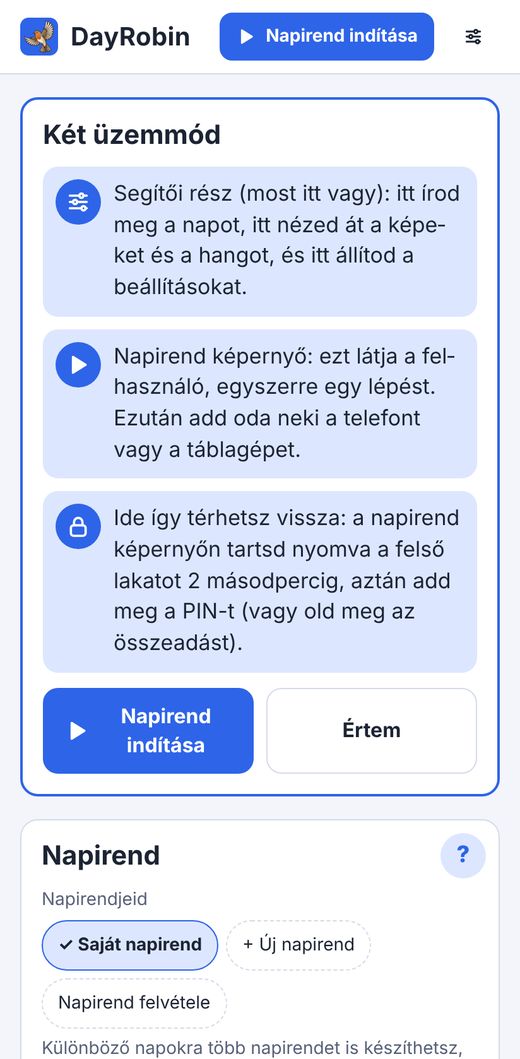
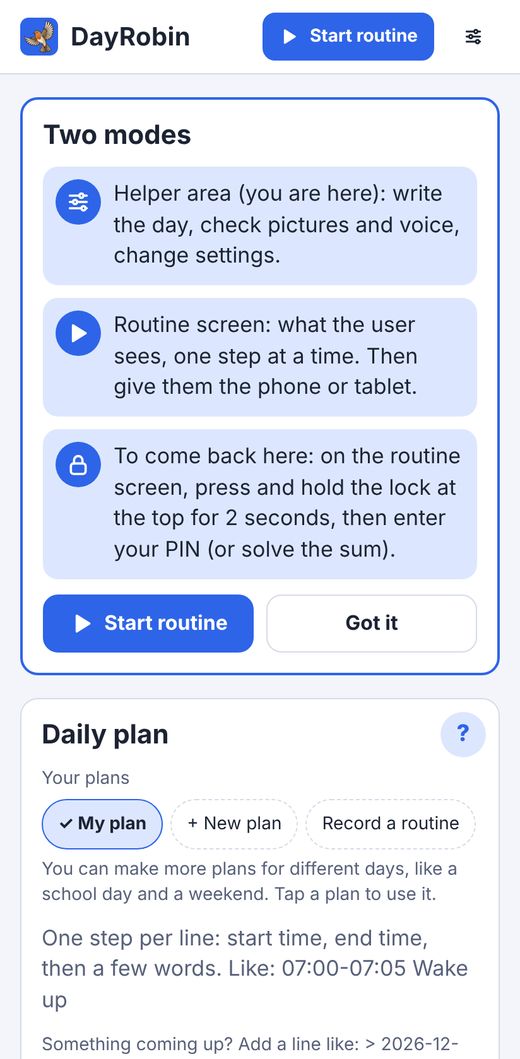
Itt írod meg a napot, itt nézed át a képeket és a hangokat, és itt nyílnak a Beállítások (☰ gomb jobb felül). A Hogyan működik a két üzemmód? az appban is elmagyarázza.

This is where you write the day, check pictures and voices, and open Settings (the ☰ button at the top right). How do the two modes work? explains it in the app too.

A segítői részThe helper area

A napirend képernyőThe routine screen#

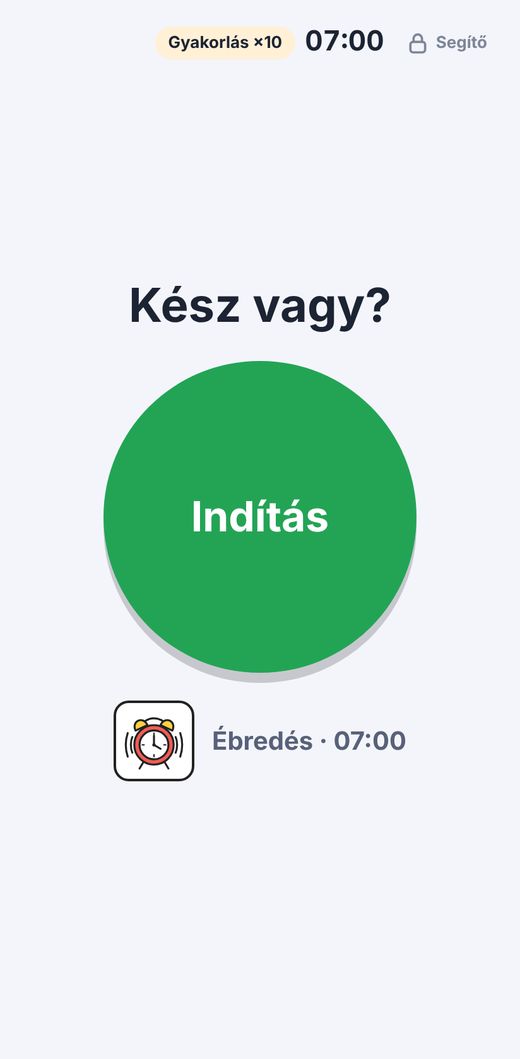
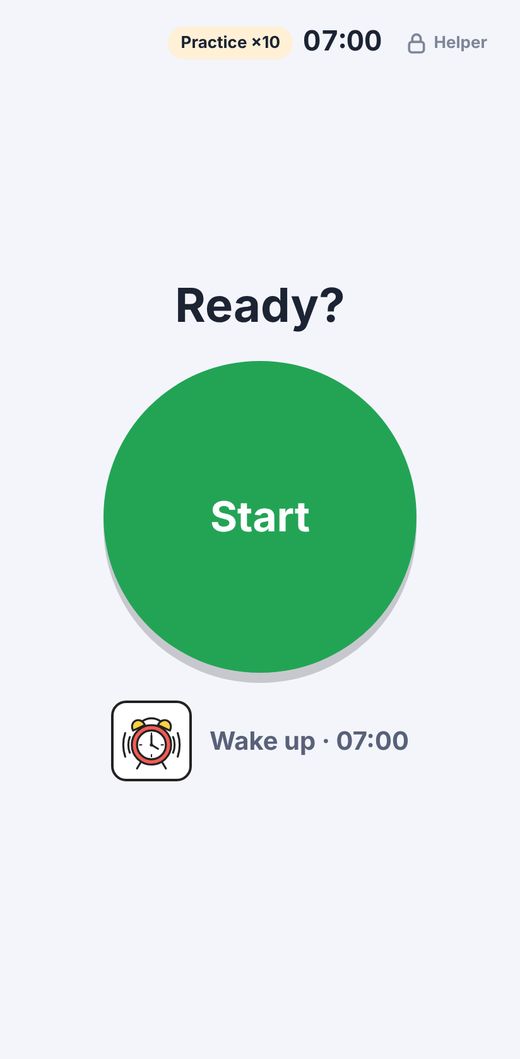
Ezt látja a felhasználó: egyszerre egy lépést. Koppints a felső sávban: Napirend indítása, aztán add oda a telefont vagy a tabletet a felhasználónak.

This is what the user sees: one step at a time. Tap Start routine in the top bar, then give the phone or tablet to the user.

A napirend képernyőThe routine screen

Vissza a segítői részbe: a lakatBack to the helper area: the lock#

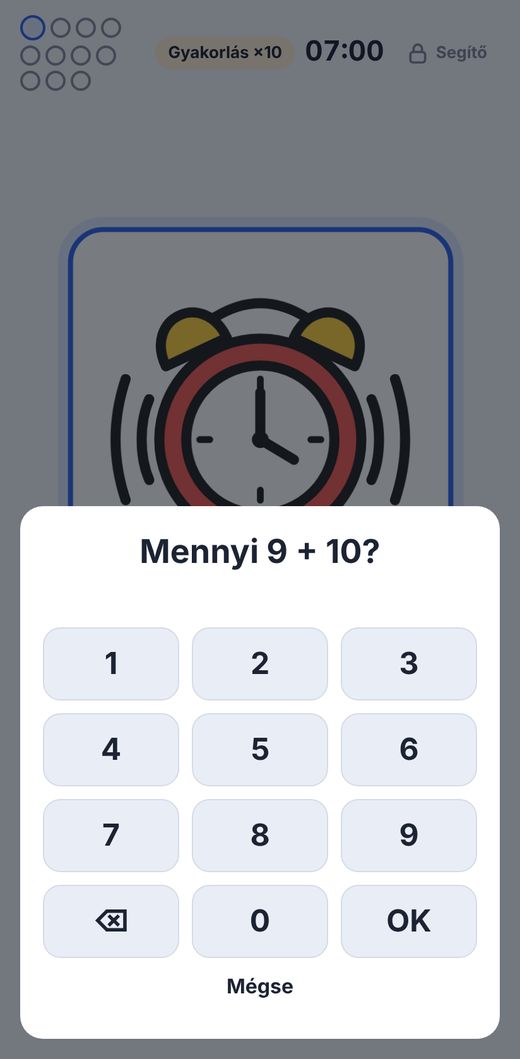
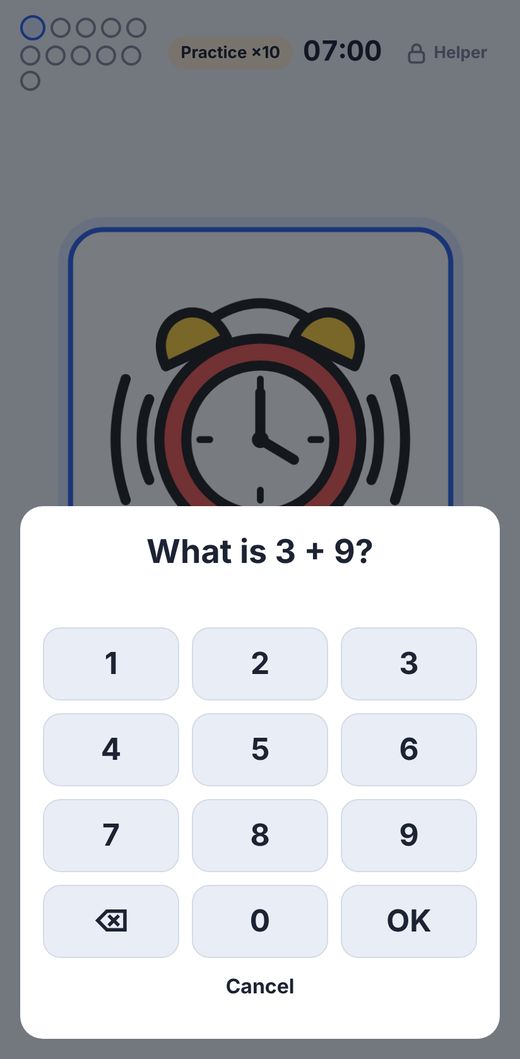
A napirend képernyőn tartsd nyomva a lakatot jobb felül 2 másodpercig. Aztán add meg a PIN-t, vagy válaszolj az összeadásra. Rövid koppintásra nem történik semmi, így a felhasználó véletlenül nem lép ki.

On the routine screen, press and hold the lock at the top right for 2 seconds. Then type the PIN, or answer the sum. A short tap does nothing, so the user does not leave the routine by accident.

PIN vagy összeadásPIN or a sum
4

A nap megírásaWriting the day

A napirend soraiPlan lines#

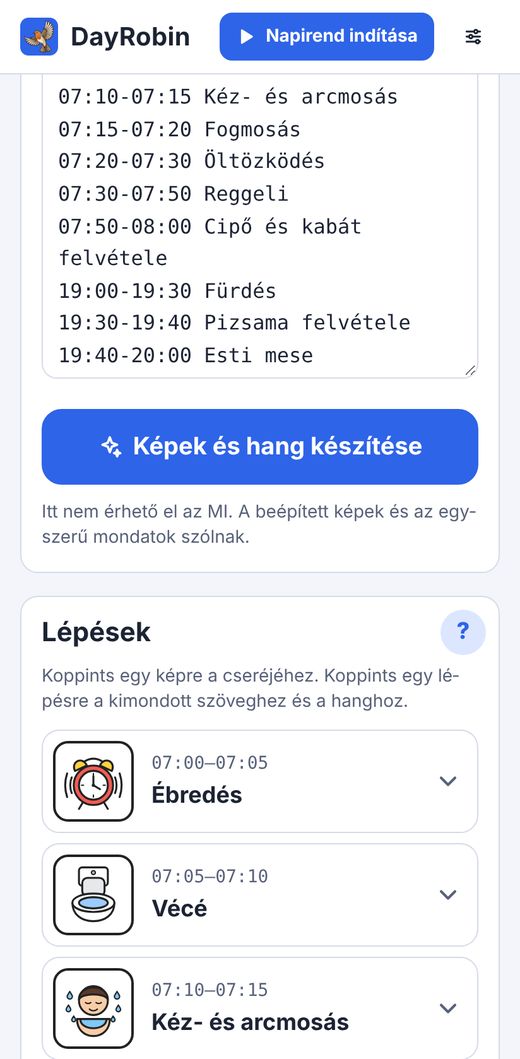
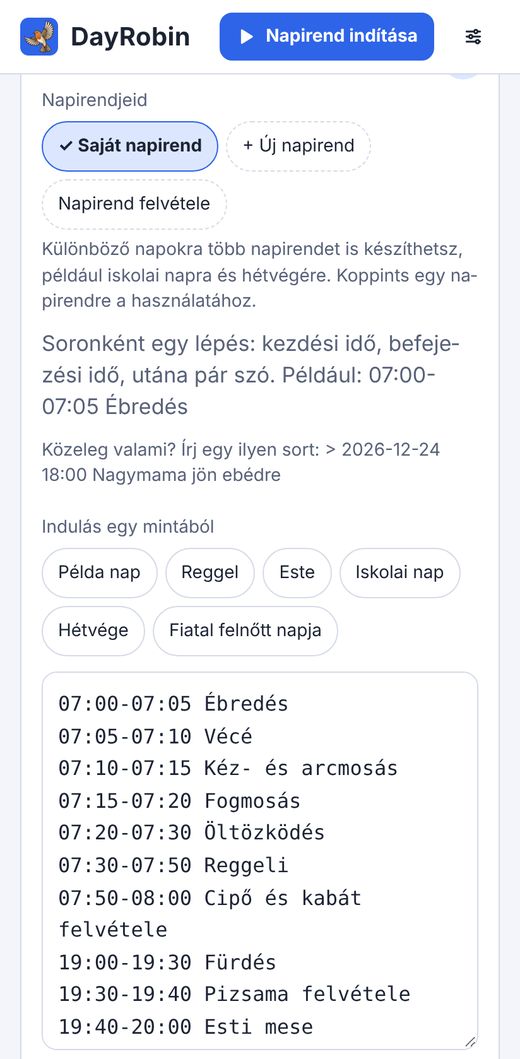
Soronként egy lépés: kezdési idő, befejezési idő, utána pár szó.

07:00-07:05 Ébredés
07:05-07:15 Vécé
07:15-07:20 Fogmosás

Aztán koppints: Képek és hang készítése. Minden lépés kap egy képet és néhány kedves mondatot.

  • A szabadidőt hagyd üresen: nem kell hozzá sor. A napirend képernyőn ott üres hely látszik.
  • Egy lépés nem nyúlhat át éjfélen.

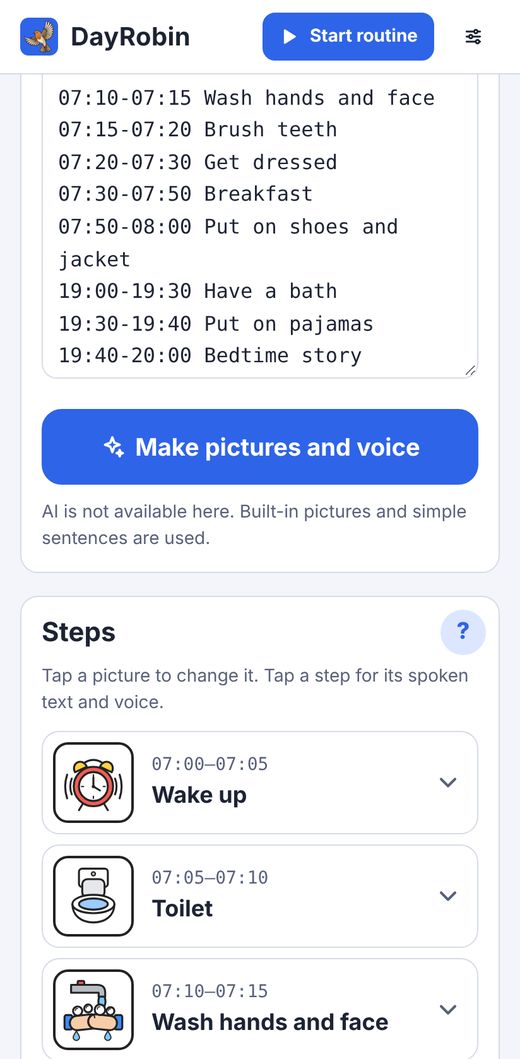
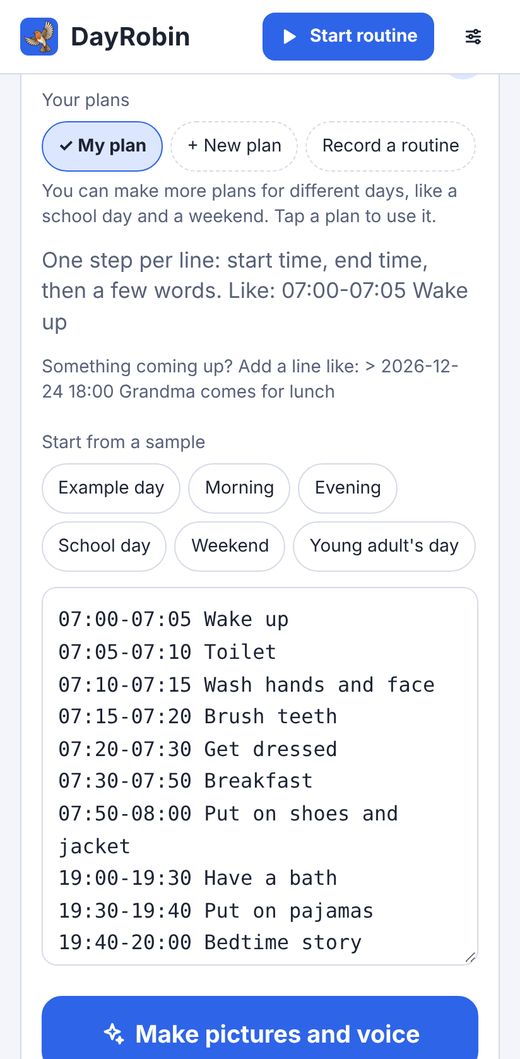
Write one step per line: start time, end time, then a few words.

07:00-07:05 Wake up
07:05-07:15 Toilet
07:15-07:20 Brush teeth

Then tap Make pictures and voice. Every step gets a picture and a few friendly sentences.

  • Leave free time empty: no line is needed. The routine screen shows an empty space there.
  • A step cannot go past midnight.
A napirend és a lépéseiThe plan and its steps

Indulás egy mintábólStart from a sample#

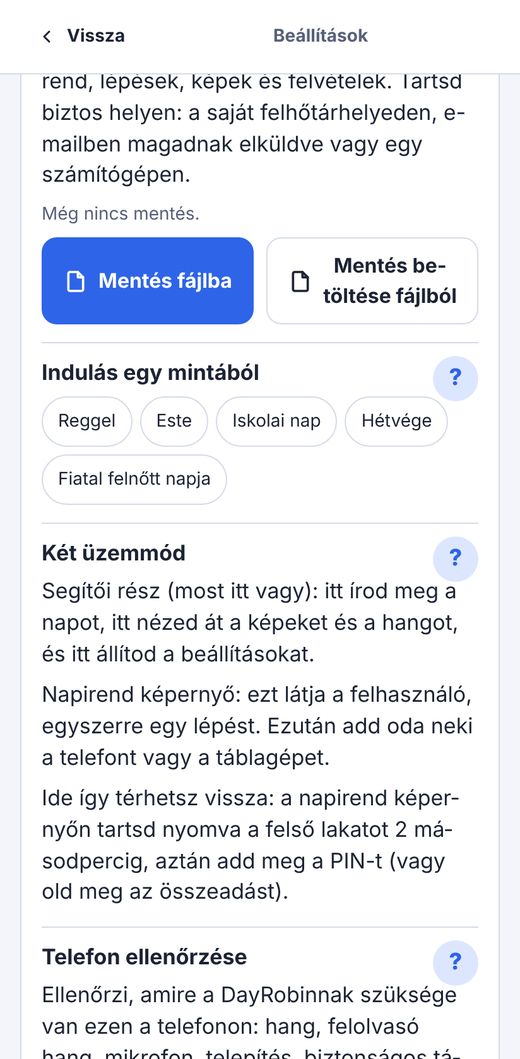
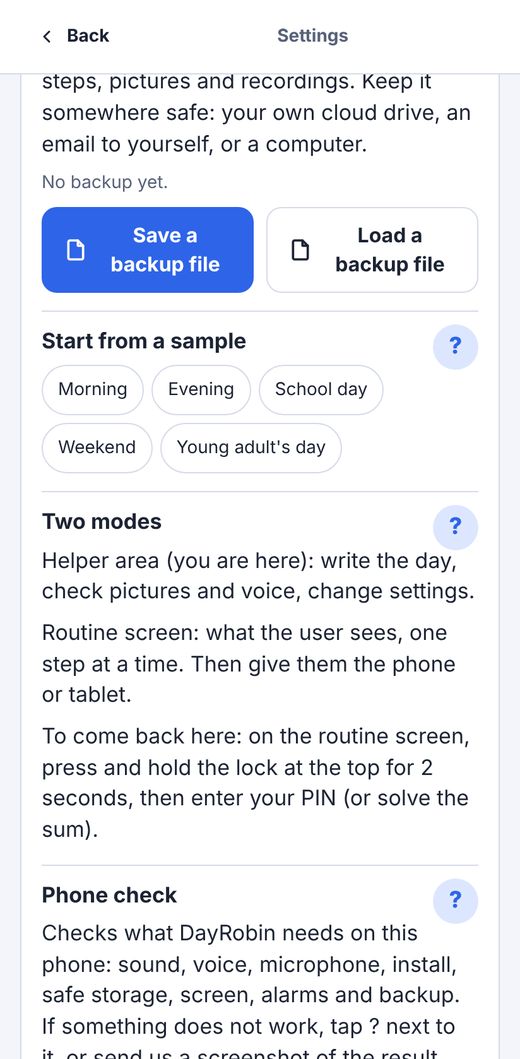
Koppints a Példa nap gombra, vagy a Beállításokban: Indulás egy mintából: Reggel, Este, Iskolai nap, Hétvége, Fiatal felnőtt napja. Az app rákérdez, mielőtt lecseréli a napirendedet.

Tap Example day, or in Settings Start from a sample: Morning, Evening, School day, Weekend, Young adult's day. The app asks before it replaces your plan.

Ha egy sor hibásWhen a line is wrong#

Piros üzenet mondja meg, melyik sorban mi a gond: hiányzik az idő, nincs ilyen időpont (például 25:00), vagy a vége a kezdés előtt van. Ha egy sor az előző lépés vége előtt kezdődik, figyelmeztetést kapsz.

A red message names the line and the problem: the time is missing, a time does not exist (like 25:00), or the end is before the start. A line that starts before the step above ends gets a warning.

Mi következik: egy közelgő napComing up: a day that is coming#

A > jellel kezdődő sor egy közelgő napot mutat, hogy ne érje meglepetésként a felhasználót:

> 2026-12-24 12:00 Nagymama jön ebédre
  • A dátumot év-hónap-nap alakban írd. Az idő elhagyható.
  • Ez nem lépés: nincs riasztás, nincs indítás vagy kész, nincs csillag.
  • Egy nyugodt Mi következik kártyán jelenik meg a nap utolsó lépése után, és a segítői részben.
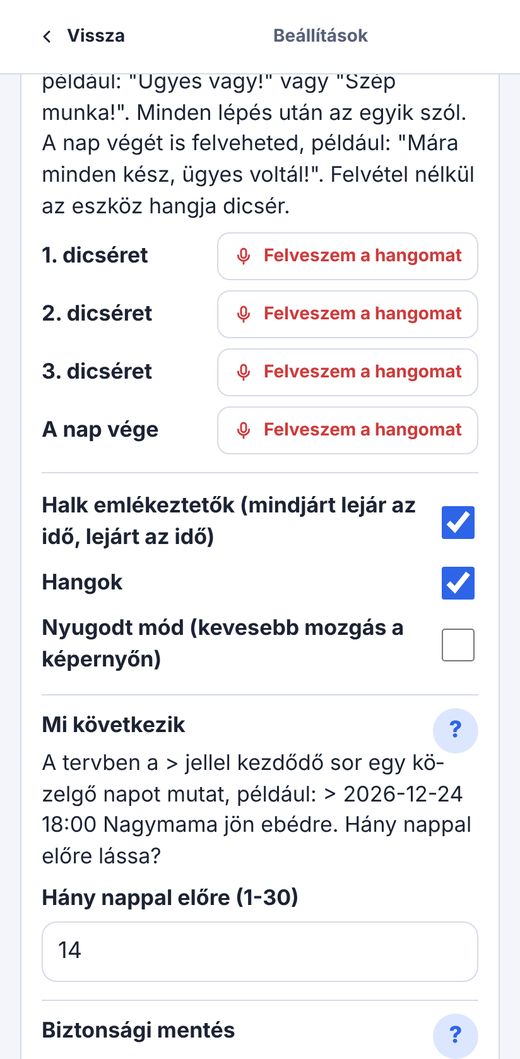
  • Beállítások > Mi következik: hány nappal előre lássa a felhasználó (1-30, kezdetben 14).

A line that starts with > shows a day that is coming, so it is no surprise:

> 2026-12-24 12:00 Grandma comes for lunch
  • Write the date as year-month-day. The time is optional.
  • It is not a step: no alarm, no start or done, no star.
  • It shows on a calm Coming up card after the last step of the day, and in the helper area.
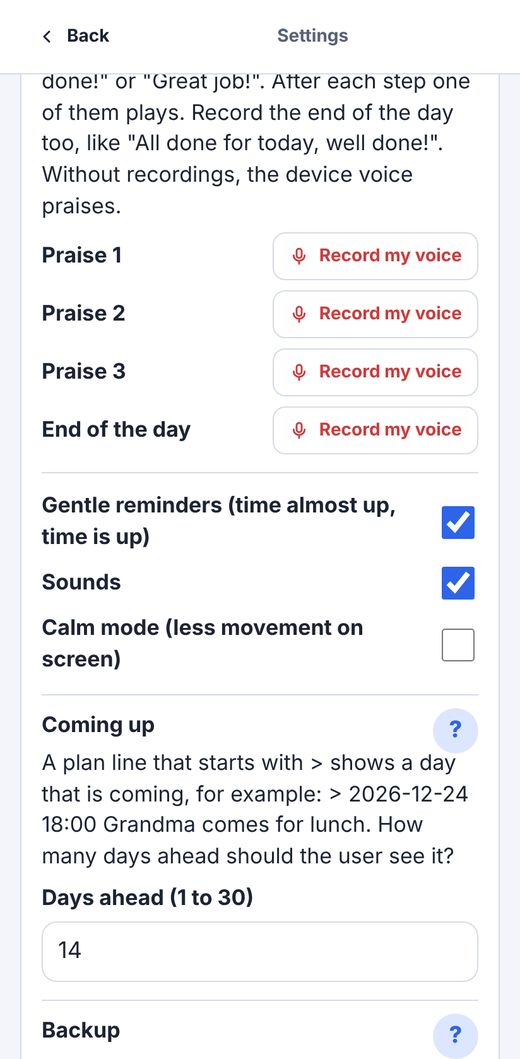
  • Settings > Coming up: how many days ahead the user sees it (1 to 30, 14 at first).
5

Képek, mondatok és hangPictures, sentences and voice

Kép cseréjeChange a picture#

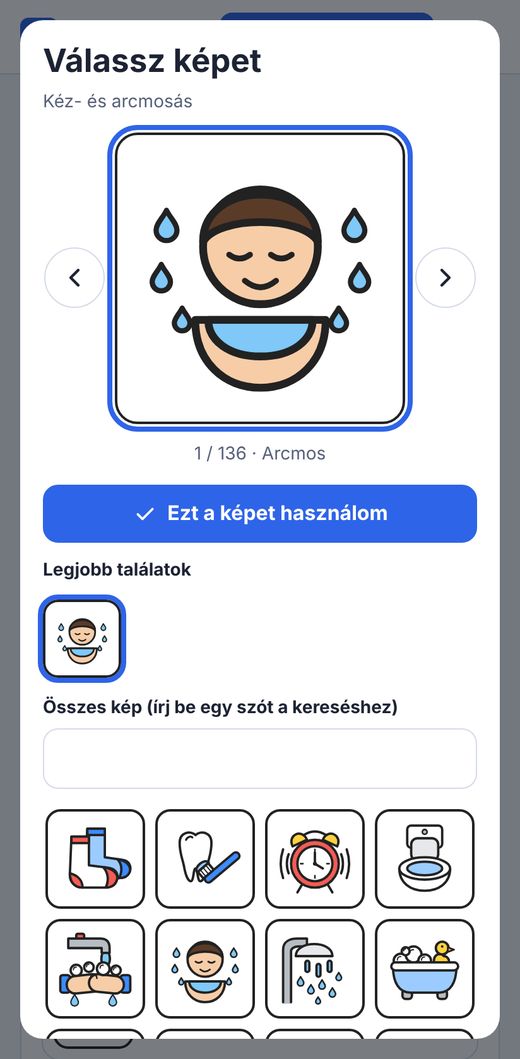
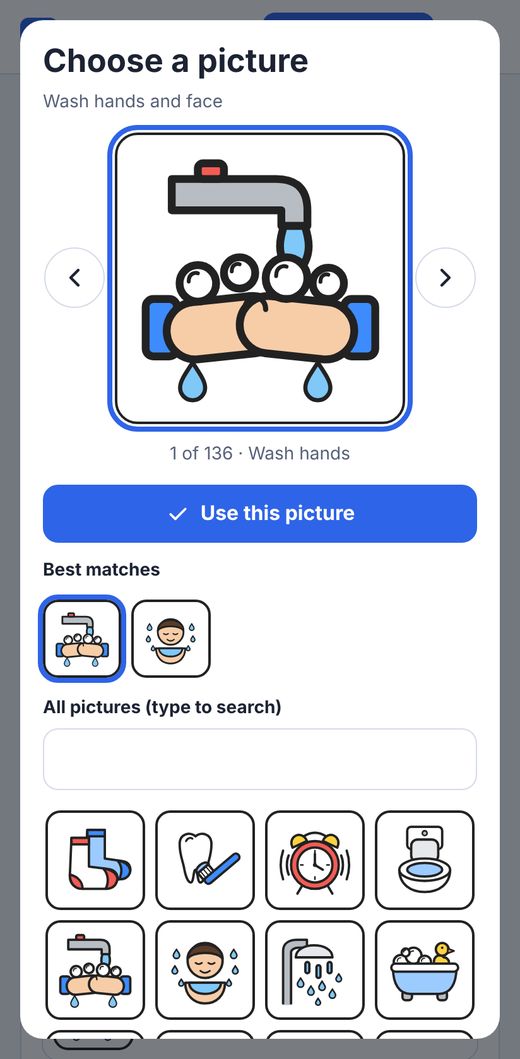
Koppints egy lépés képére. A Válassz képet előbb a Legjobb találatok képeit mutatja, aztán az összeset; írj be egy szót a kereséshez. A Saját kép használata fényképet vagy képfájlt vesz fel.

Tap a step's picture. Choose a picture shows the Best matches first, then all pictures; type a word to search. Use my own picture takes a photo or an image file.

Válassz képetChoose a picture

A kimondott mondatChange the spoken sentence#

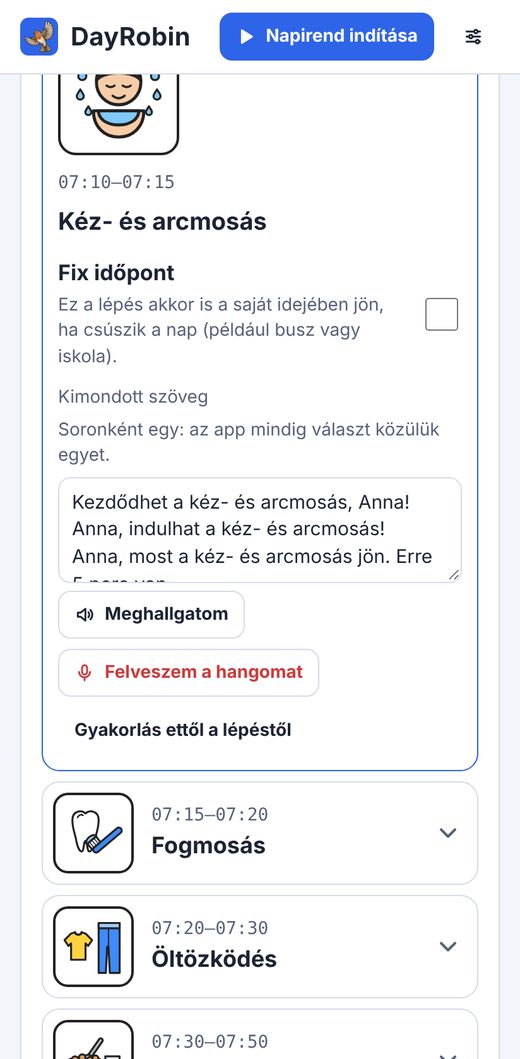
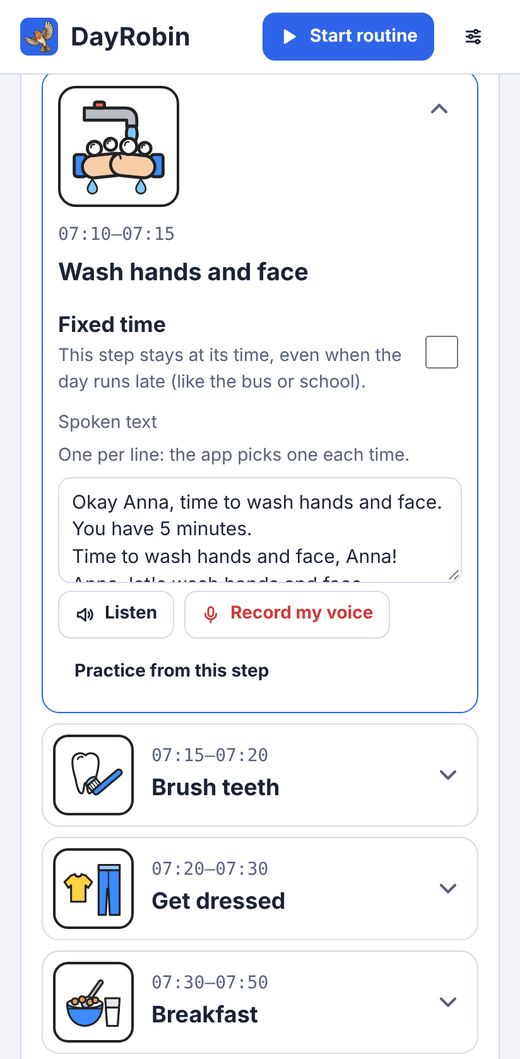
Koppints egy lépés sorára. A Kimondott szöveg alatt soronként egy mondatot írj: az app mindig választ közülük, így nem szól minden nap ugyanúgy. A Meghallgatom lejátssza.

Tap a step's row. Under Spoken text, write one sentence per line: the app picks one each time, so it does not sound the same every day. Listen plays it.

Egy kinyitott lépésA step, opened

A saját hangodRecord your own voice#

Nyisd ki egy lépés sorát, koppints: Felveszem a hangomat, beszélj, majd Felvétel leállítása. A A hangom lejátszása visszajátssza, a A hangom törlése törli. A telefon egyszer engedélyt kér a mikrofonhoz. A felvétel a telepített appban működik.

Tipp

Sok felhasználó jobban figyel egy ismerős hangra. A dicséretet is felveheted: lásd Dicséret a saját hangodon.

Open a step's row, tap Record my voice, speak, then Stop recording. Play my voice plays it back; Delete my voice removes it. The phone asks once for the microphone. Recording works in the installed app.

Tip

Many users listen better to a familiar voice. You can also record the praise: see Praise in your own voice.

Fix időpontFixed time#

Nyisd ki egy lépés sorát, és kapcsold be a Fix időpont kapcsolót azoknál a lépéseknél, amelyek nem csúszhatnak, például az iskolabusz. Ha csúszik a nap, az előtte lévő lépések rövidebbek lesznek vagy kimaradnak, de ez a lépés a saját idejében jön.

Open a step's row and switch on Fixed time for steps that cannot move, like the school bus. When the day runs late, the steps before it get shorter or are missed, but this step still comes at its time.

6

Több napirendMore plans

Új napirend, másolat, váltásNew plan, copy, switch#

A Napirendjeid alatt: koppints a + Új napirend gombra, adj nevet, majd Üresen kezdem, vagy másold a mostanit. Egy napirendre koppintva azt használod. Itt van az Átnevezés és a Napirend törlése is. Minden napirend megtartja a saját lépéseit, képeit és hangfelvételeit.

Jó tudni

A DayRobin még nem vált magától napirendet a hét napjai szerint. Koppints arra, amelyikre szükség van, például „Iskolai nap” vagy „Hétvége”.

Under Your plans: tap + New plan, give it a name, then Start empty or copy the plan in use. Tap a plan to use it. Rename and Delete this plan are there too. Each plan keeps its own steps, pictures and recordings.

Good to know

DayRobin does not switch plans by weekday yet. Tap the plan you need, like "School day" or "Weekend".

NapirendjeidYour plans

Napirend felvételeRecord a routine#

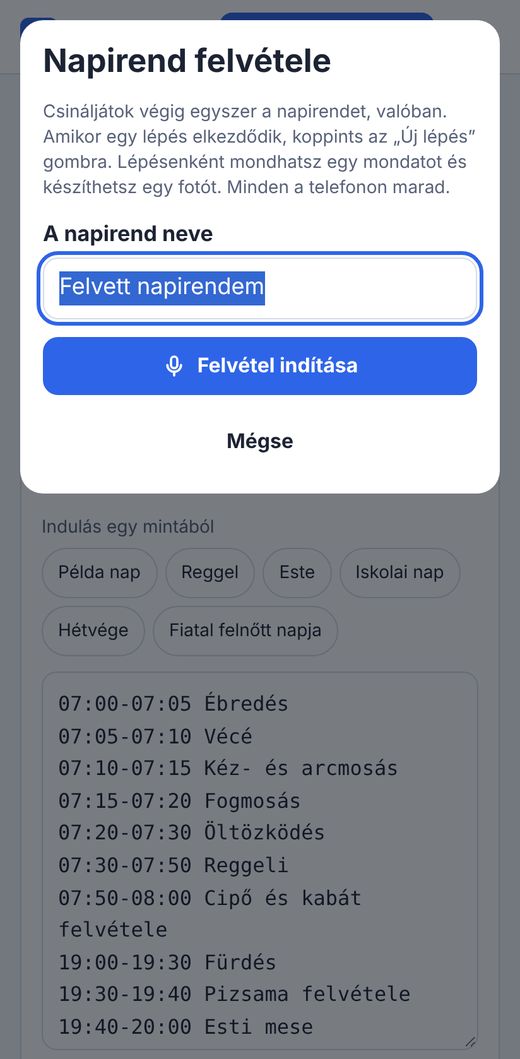
Csináljátok végig egyszer a napirendet, valóban, és a DayRobin megírja:

  1. Koppints: Napirend felvétele, adj nevet, majd Felvétel indítása.
  2. Amikor egy lépés elkezdődik, koppints: Új lépés. Ha szeretnéd: Mondd el a mondatot vagy Fotó készítése.
  3. Szünet? Koppints: Szünet: ez az idő üres marad. Utána Vége a szünetnek: új lépés.
  4. A végén Kész, írj rövid nevet minden lépéshez, nézd meg A napirend kezdete időt, majd Napirend elkészítése.

Az 1 percnél rövidebb lépések 1 percesek lesznek. Felvétel közben a képernyő bekapcsolva marad.

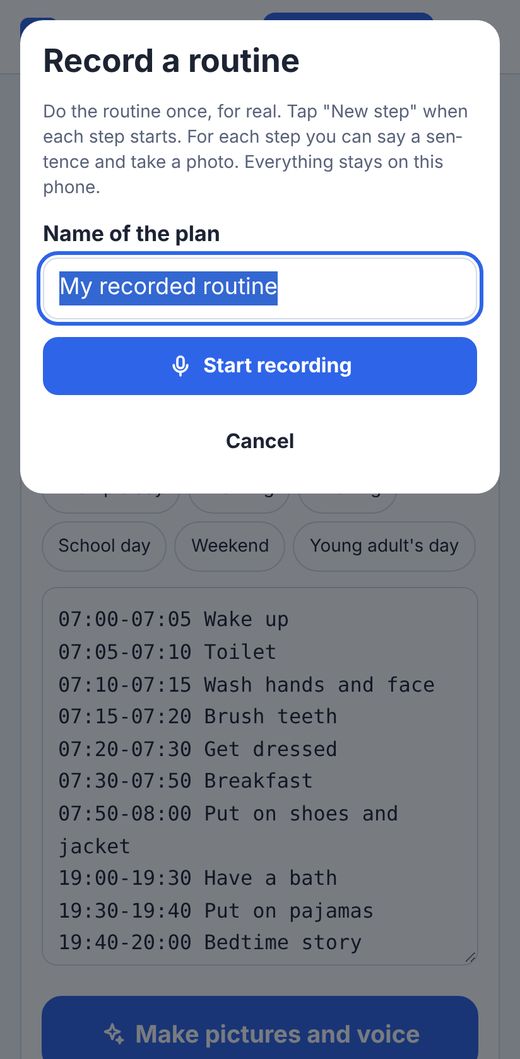
Do the routine once, for real, and let DayRobin write the plan:

  1. Tap Record a routine, give it a name, then Start recording.
  2. When a step starts, tap New step. If you like, tap Say the sentence or Take a photo.
  3. A pause? Tap Break: that time stays empty. Then Break over: new step.
  4. At the end tap Finish, type a short name for each step, check The routine starts at, then Make the plan.

Steps shorter than 1 minute become 1 minute. The screen stays on while you record.

Napirend felvételeRecord a routine
7

A napirend futásaRunning the routine

IndításStart#

Koppints: Napirend indítása. A Kész vagy? képernyő mutatja az első lépést; koppints: Indítás. Hagyd nyitva a napirend képernyőt: a kijelző bekapcsolva marad, és minden lépés hanggal és beszéddel indul.

Tap Start routine. The Ready? screen shows the first step; tap Start. Keep the routine screen open: the screen stays on, and each step starts with a sound and the voice.

Egy lépésA step#

A lépés idejében halk csengő szól, megjelenik a kép, és a hang kimondja a lépést.

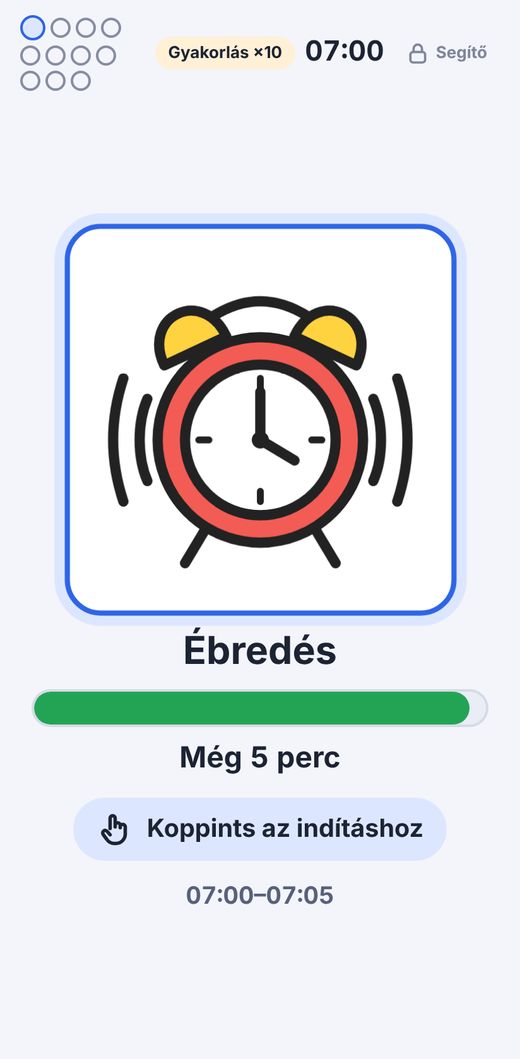
  1. A felhasználó a képre koppint: Koppints az indításhoz.
  2. Az időcsík mutatja, mennyi idő van még.
  3. Ha kész: Koppints, ha kész. Dicséret és egy csillag jön.

At the step's time, a soft chime plays, the picture shows, and the voice says the step.

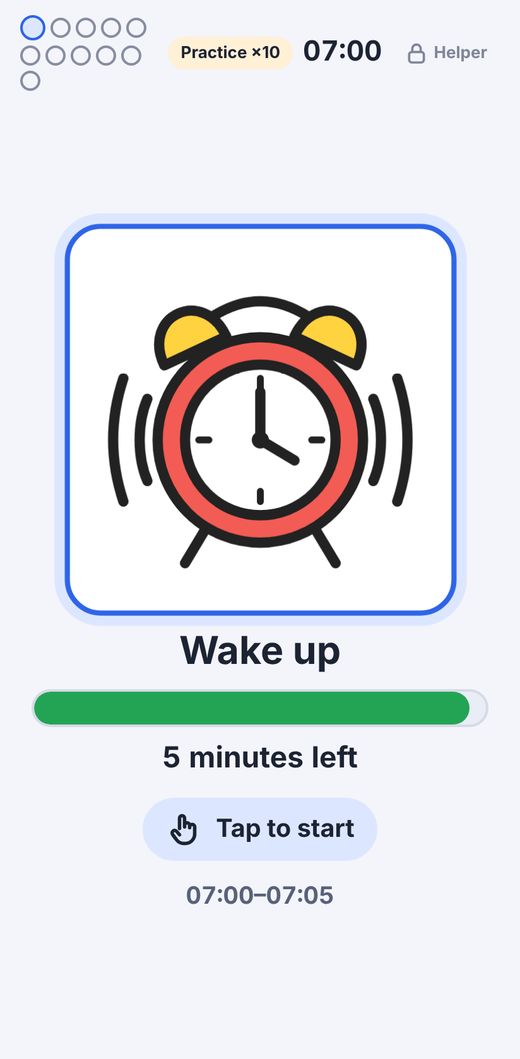
  1. The user taps the picture: Tap to start.
  2. The time bar shows how much time is left.
  3. When it is done: Tap when done. Praise and a star follow.
Egy lépésA step
Egy lépésA step

Két lépés közöttBetween steps#

A napi nézet mutatja a kész lépéseket, a következőt azzal, hogy mikor kezdődik, és még kettőt. A következő lépés legfeljebb 15 perccel korábban is elindítható.

The day view shows the steps done, the next step with Starts in, and two more. The next step can be started up to 15 minutes early.

Emlékeztetők és „Lejárt az idő”Reminders and "Time is up"#

Halk emlékeztető jön, ha egy perc után sem indult el a lépés, és még egyszer 2 perccel a vége előtt. Utána: Lejárt az idő. Egy elindított lépést az app soha nem vág el: a következő lépések később jönnek (kivéve a fix időpontú lépést). Kikapcsolás a Beállításokban: Halk emlékeztetők.

A gentle reminder comes when a step has not started after a minute, and again 2 minutes before its end. Then Time is up. A started step is never cut off: the next steps move later (but not a fixed-time step). Switch reminders off in Settings: Gentle reminders.

Késői kezdésA late start#

Ha akkor indítod, amikor néhány lépés ideje már elmúlt, az app megkérdezi: az elejétől kezdjétek, vagy Ugrás ide: arra a lépésre, amelyik most következik.

If you start when some steps' time has passed, the app asks: start from the beginning, or Skip to the step that fits now.

GyakorlásPractice#

A Gyakorlás most az első lépéstől futtatja a napirendet, most indulva. A Gyors gyakorlás (10-szeres sebesség) tízszer gyorsabban. Felül Gyakorlás címke látszik.

Practice now runs the plan from the first step, starting now. Fast practice (10× speed) runs it ten times faster. A Practice label shows at the top.

A nap végeEnd of the day#

Az utolsó lépés után: Mára mindennel kész vagy! és a nap végi dicséret. Ha közelgő nap van, egy nyugodt kártya mutatja.

After the last step: All done for today! and the end-of-day praise. If a day is coming up, a calm card shows it.

8

Ma: javítás csak máraToday: fixes for today only

Ha ma már futott a napirend, a segítői részben látszik a Ma lista: minden lépés kész (az idejével), kimaradt, most, következik vagy kihagyva. Minden lépésnél van egy javítás, csak mára: Nincs kész, Most csinálja, Ma kihagyjuk és Visszavonás. Holnap minden tisztán indul.

After a routine ran today, the helper area shows Today: each step done (with its time), missed, now, next or skipped. Each step has one fix for today only: Not done, Do it now, Skip today, and Undo. Tomorrow starts fresh.

9

Hogyan kezdjük a felhasználóvalHow to start with the user

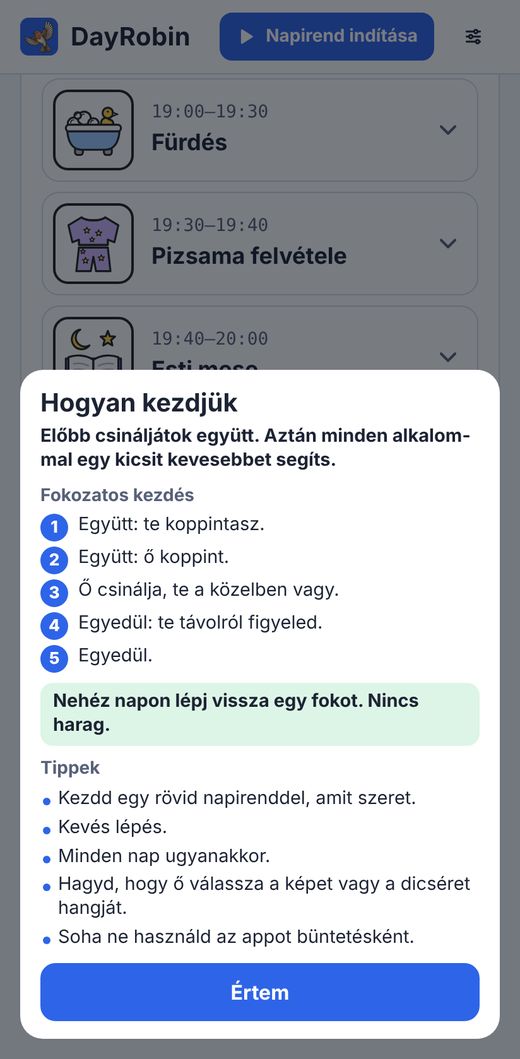
A segítői rész alján a Hogyan kezdjük egy rövid kártyát nyit. Egyszer magától is megjelenik, amikor az első napirendedet elmented.

  1. Együtt: te koppintasz.
  2. Együtt: ő koppint.
  3. Ő csinálja, te a közelben vagy.
  4. Egyedül: te távolról figyeled.
  5. Egyedül.

Nehéz napon lépj vissza egy fokot. Nincs harag. Tippek: kezdd egy rövid napirenddel, amit szeret; kevés lépés; minden nap ugyanakkor; hagyd, hogy ő válassza a képet vagy a dicséret hangját; soha ne használd az appot büntetésként.

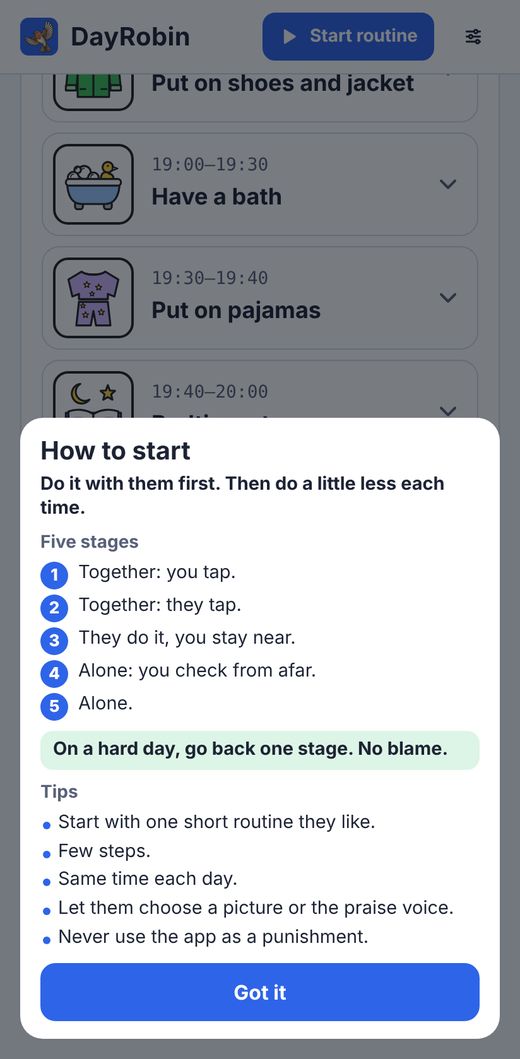
The How to start link at the bottom of the helper area opens a short card. It also shows once after you save your first plan.

  1. Together: you tap.
  2. Together: they tap.
  3. They do it, you stay near.
  4. Alone: you check from afar.
  5. Alone.

On a hard day, go back one stage. No blame. Tips: start with one short routine they like; few steps; the same time each day; let them choose a picture or the praise voice; never use the app as a punishment.

Hogyan kezdjükHow to start
10

BeállításokSettings

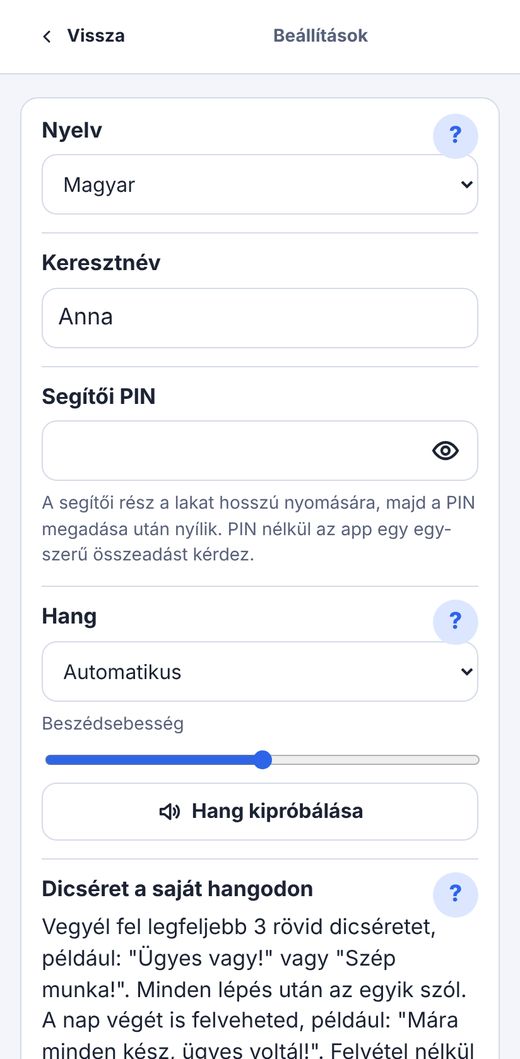
A Beállításokat a segítői rész jobb felső sarkában lévő ☰ gomb nyitja. Vissza: Vissza. Egy rész melletti ? a kézikönyv hozzá tartozó részét nyitja meg.

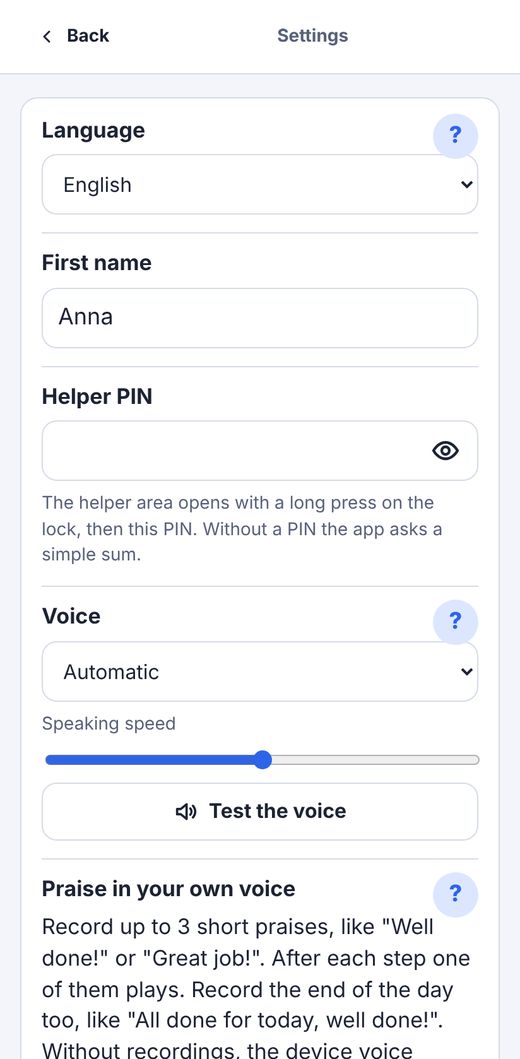
Open Settings with the ☰ button at the top right of the helper area. Go back with Back. The ? next to an item opens its part of this manual.

BeállításokSettings
BeállításokSettings

Nyelv, név és PINLanguage, name and PIN#

A Nyelv minden képernyőt és a hangot is átváltja. A Keresztnév a kimondott mondatokban szerepel. A Segítői PIN pontokként látszik; a szem gomb 5 másodpercre megmutatja.

Language changes every screen and the voice. First name is used in the spoken sentences. Helper PIN shows as dots; the eye button shows it for 5 seconds.

Hang és sebességVoice and speed#

Hang: Automatikus, vagy válassz a telefon hangjai közül. A Beszédsebesség lassabbra vagy gyorsabbra állítja. A Hang kipróbálása meghallgatja.

Voice: Automatic, or pick one of the phone's voices. Speaking speed makes it slower or faster. Test the voice lets you hear it.

Dicséret a saját hangodonPraise in your own voice#

Vegyél fel legfeljebb 3 rövid dicséretet, például „Ügyes vagy!”, és egyet A nap vége végére. Minden lépés után az egyik szól, kétszer egymás után soha nem ugyanaz. Nélkülük a telefon hangja dicsér.

Record up to 3 short praises, like "Well done!", and one for End of the day. After each step one of them plays, never the same twice in a row. Without them, the phone's voice praises.

Dicséret a saját hangodonPraise in your own voice

Emlékeztetők, hangok, nyugodt módReminders, sounds, calm mode#

A Halk emlékeztetők be- vagy kikapcsolja az emlékeztetőket. A Hangok a csengőket. A Nyugodt mód kevesebb mozgást jelent a képernyőn.

Gentle reminders switches reminders on or off. Sounds switches the chimes. Calm mode means less movement on the screen.

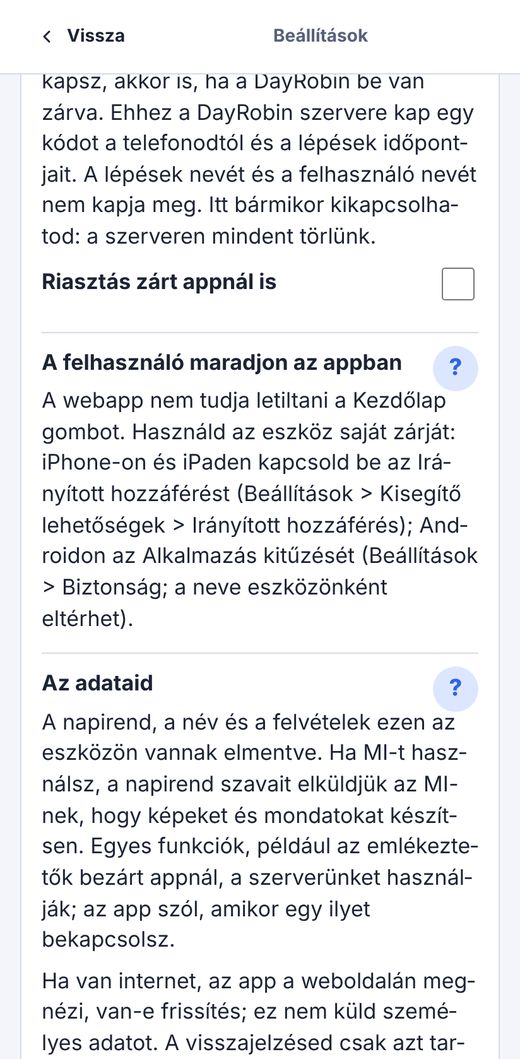
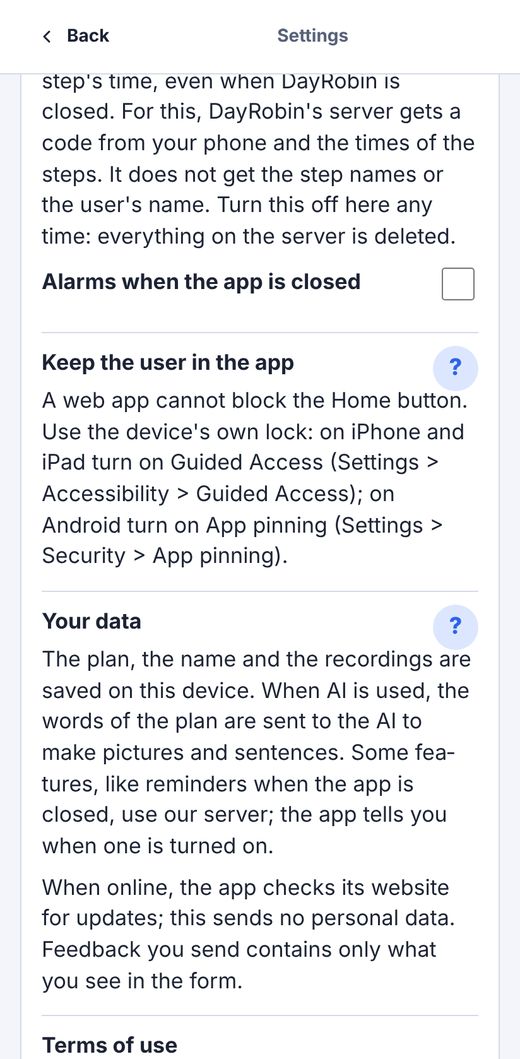
Riasztás zárt appnál isAlarms when the app is closed#

Kapcsold be a Riasztás zárt appnál is kapcsolót, és minden lépés idejében hangos értesítést kapsz, akkor is, ha a DayRobin be van zárva. Rákoppintva a DayRobin azon a lépésen nyílik meg. iPhone-on és iPaden ez csak a Főképernyőre tett appnál működik.

Ehhez a DayRobin szervere kap egy kódot a telefonodtól és a lépések időpontjait; a lépések nevét és a felhasználó nevét nem kapja meg. Bármikor kikapcsolhatod: a szerveren mindent törlünk.

Switch on Alarms when the app is closed to get a notification with a sound at each step's time, even when DayRobin is closed. Tap it, and DayRobin opens on that step. On iPhone and iPad this works only for the app on the Home Screen.

For this, DayRobin's server gets a code from your phone and the times of the steps; it does not get the step names or the user's name. Switch it off any time: everything on the server is deleted.

Riasztás zárt appnál isAlarms when the app is closed

A képernyő maradjon bekapcsolvaKeep the screen on#

Hagyd nyitva a napirend képernyőt: a kijelző bekapcsolva marad, és minden lépés hanggal és beszéddel indul.

Leave the routine screen open: the screen stays on, and each step starts with a sound and the voice.

A felhasználó maradjon az appbanKeep the user in the app#

A webapp nem tudja letiltani a Kezdőlap gombot. Használd a készülék saját zárját: iPhone-on és iPaden az Irányított hozzáférést (Beállítások > Kisegítő lehetőségek > Irányított hozzáférés), Androidon az Alkalmazás rögzítését (a biztonsági beállításokban).

A web app cannot block the Home button. Use the device's own lock: on iPhone and iPad, Guided Access (Settings > Accessibility > Guided Access); on Android, App pinning (in the security settings).

11

Biztonsági mentés: mentés és betöltésBackup: save and load

Egyetlen fájl mindennel: beállítások, minden napirend, képek, hangfelvételek és dicséretek. Tartsd biztos helyen, például a saját felhőtárhelyeden, vagy e-mailben magadnak elküldve.

One file with everything: settings, every plan, pictures, recordings and praise. Keep it somewhere safe, like your own cloud storage or e-mail to yourself.

Biztonsági mentésBackup

MentésSave a backup#

  1. Beállítások > Biztonsági mentés > Mentés fájlba.
  2. Ha szeretnéd: Védelem jelszóval (nem kötelező). Az app nem őrzi meg a jelszót: nélküle a mentés nem nyitható meg.
  3. A telefon megkérdezi, hová mentse: Drive, Fájlok vagy Letöltések. A fájl neve dayrobin-backup- és a dátum.

Utána a Beállításokban látszik: Utolsó mentés. Ha módosítod a napirendet, az app rákérdezhet: Módosítottad a napirendet. Készítesz most mentést?

  1. Settings > Backup > Save a backup file.
  2. Optional: Protect with a password (optional). The app does not keep the password: without it, the backup cannot be opened.
  3. The phone asks where to save it: Drive, Files or Downloads. The file is called dayrobin-backup- and the date.

Settings then shows Last backup. After you change the plan, the app may ask: You changed the plan. Save a backup now?

BetöltésLoad a backup#

Beállítások > Mentés betöltése fájlból, válaszd ki a fájlt, és erősítsd meg: ez mindent felülír ezen a készüléken. Új készüléken az első képernyőt használd (lásd Átköltözés új telefonra).

A mentés átvihető Android, iPhone és számítógép között, és a DayRobin régebbi verzióinak mentései is betölthetők. Ha egy hangfelvételt a készülék nem tud lejátszani, helyette a készülék hangja szól; újra felveheted.

Settings > Load a backup file, pick the file, and confirm: it replaces everything on this device. On a new device, use the first screen (see Moving to a new phone).

Backups work between Android, iPhone and computers, and backups from older versions of DayRobin load too. A recording that a device cannot play is read by the device's voice instead; you can record it again.

12

FrissítésekUpdates

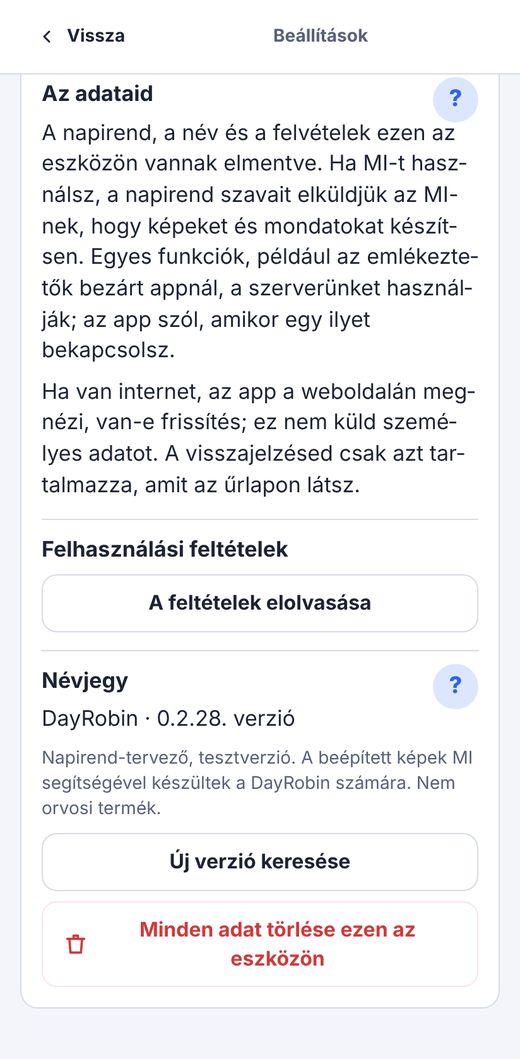
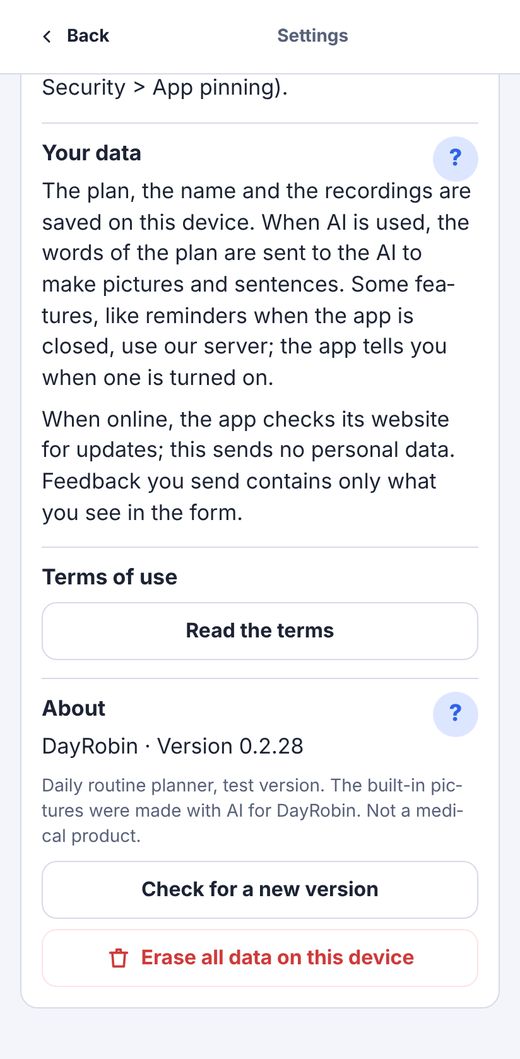
A DayRobin induláskor és óránként megnézi, van-e új verzió. Ha ezt látod: Elkészült a DayRobin új verziója., koppints: Újraindítás most. Azonnal: Beállítások > Névjegy > Új verzió keresése. A napirendjeid, képeid és hangfelvételeid megmaradnak.

DayRobin looks for a new version when it starts and every hour. When A new version of DayRobin is ready. shows, tap Restart now. To look at once: Settings > About > Check for a new version. Your plans, pictures and recordings stay.

Névjegy és frissítésAbout and updates
13

Segítség és hibákHelp and problems

Súgó az appbanHelp in the app#

A segítői rész vagy a Beállítások egy része melletti kis ? a kézikönyv hozzá tartozó részét nyitja meg, magyarul vagy angolul. A segítői rész alján és a Beállításokban a Felhasználói kézikönyv az egész kézikönyvet nyitja meg. A böngészőben nyílik meg, és internet kell hozzá.

A small ? next to a part of the helper area or of Settings opens this manual at the matching topic, in Hungarian or English. User manual, at the bottom of the helper area and in Settings, opens the whole manual. It opens in the browser and needs the internet.

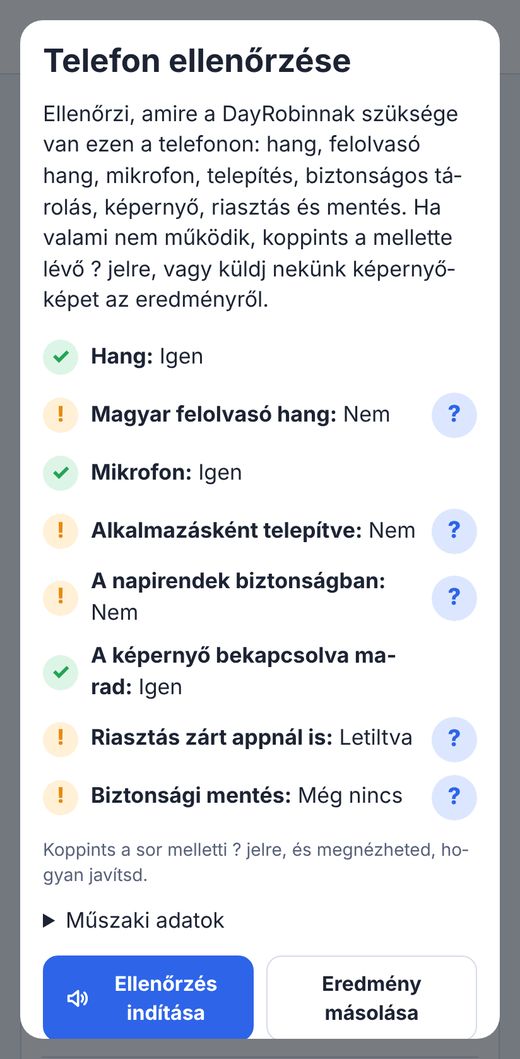
Telefon ellenőrzésePhone check#

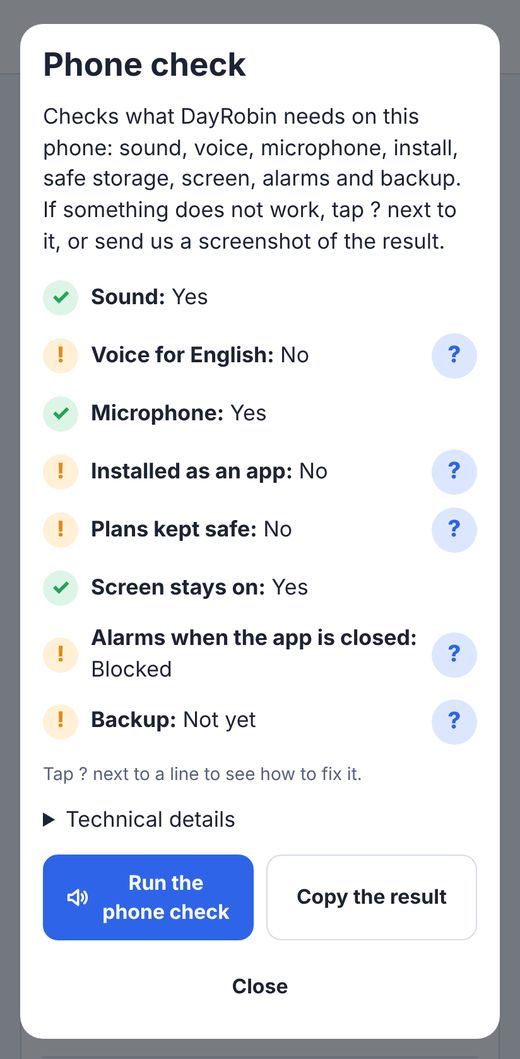
Beállítások > Telefon ellenőrzése > Ellenőrzés indítása soronként mutatja, amire a DayRobinnak szüksége van ezen a telefonon:

  • hang, a nyelved felolvasó hangja, mikrofon;
  • alkalmazásként telepítve, a napirendek biztonságban, a képernyő bekapcsolva marad;
  • riasztás zárt appnál is (ha a DayRobin kínálja), és az utolsó mentés.

Ha egy sor nincs rendben, mellette ? áll: koppints rá, és megnézheted, hogyan javítsd. Az Eredmény másolása a listát és a műszaki adatokat is kimásolja, hogy egy visszajelzéshez csatold.

Ha nem szól a telefon:

  • Android: Beállítások > Rendszer (Samsungon: Általános kezelés) > Nyelvek és bevitel > Szövegfelolvasó kimenet. Válaszd a Google motorját, és töltsd le a nyelved hangját. A Samsung saját motorjában nincs magyar hang.
  • iPhone, iPad: Beállítások > Kisegítő lehetőségek > Felolvasott tartalom > Hangok: tölts le egy hangot a nyelvedhez.
  • Vagy vedd fel a saját hangodat minden lépéshez.

Settings > Phone check > Run the phone check lists what DayRobin needs on this phone, one line each:

  • sound, the voice for your language, the microphone;
  • installed as an app, plans kept safe, the screen stays on;
  • alarms when the app is closed (if DayRobin offers them), and your last backup.

A line that is not OK has a ?: tap it to see how to fix it. Copy the result copies the list and the technical details, to send with a report.

If the phone does not speak:

  • Android: Settings > System (Samsung: General management) > Languages and input > Text-to-speech output. Choose Google's engine and download the voice for your language. Samsung's own engine has no Hungarian.
  • iPhone, iPad: Settings > Accessibility > Spoken Content > Voices: download a voice for your language.
  • Or record your own voice for each step.
Telefon ellenőrzésePhone check

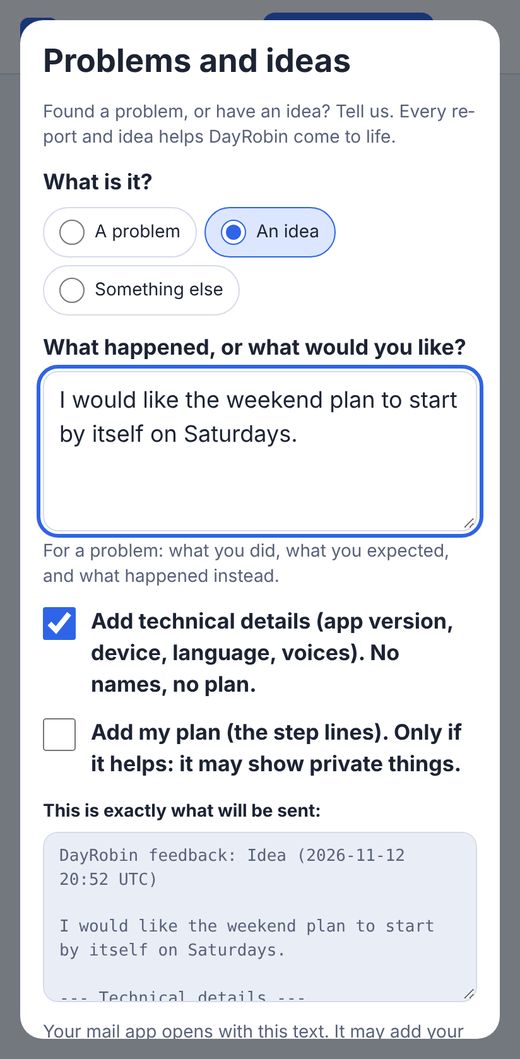
Hiba vagy ötlet beküldéseReport a problem or an idea#

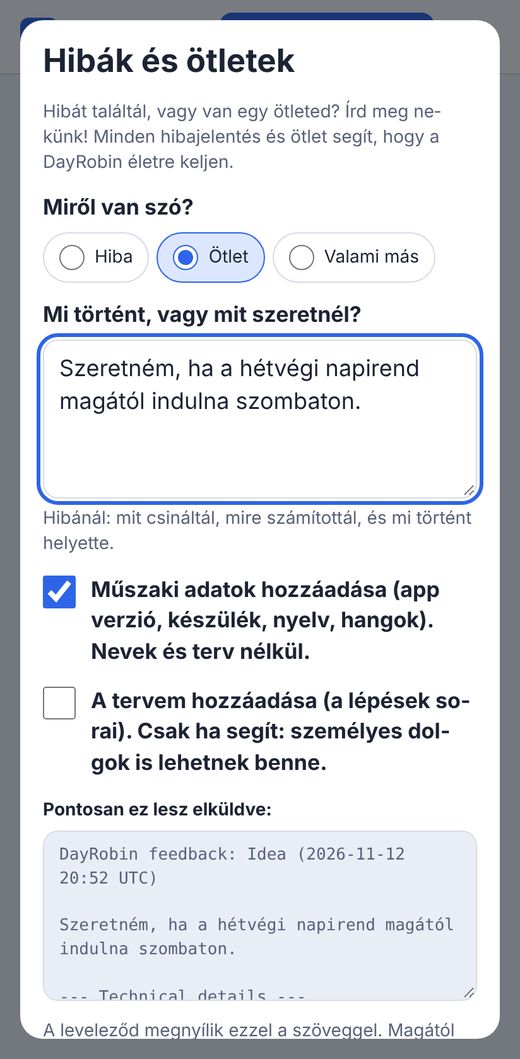
A segítői rész alján: Hiba vagy ötlet beküldése (vagy Beállítások > Hibák és ötletek).

  1. Válaszd: Hiba, Ötlet vagy Valami más, és írd le, mi történt.
  2. Nézd meg: Pontosan ez lesz elküldve:, aztán Küldés e-mailben.
  3. Megnyílik a leveleződ a szöveggel. Ha segít, csatolj képernyőképet, és ha szeretnéd, töröld az aláírásodat. Küldés.

Jegyszámos válasz jön e-mailben. Nincs levelező? Használd a Másolás vagy a Mentés fájlba gombot.

At the bottom of the helper area: Report a problem or an idea (or Settings > Problems and ideas).

  1. Choose A problem, An idea or Something else, and write what happened.
  2. Check This is exactly what will be sent:, then Send by e-mail.
  3. Your mail app opens with the text. Add a screenshot if it helps, and delete your signature if you like. Send.

A reply with a ticket number comes by e-mail. No mail app? Use Copy or Save as file.

Hiba vagy ötlet beküldéseReport a problem or an idea

Kérdezd az MI-asszisztensedetAsk your AI assistant#

Töltsd le a kézikönyv MI-tudásbázisát (egy szövegfájl, .md), csatold egy kérdéshez az MI-asszisztensedben (ChatGPT, Claude, Gemini vagy más), és kérdezz a saját szavaiddal. Kérd, hogy adja meg a kézikönyv azon részének linkjét, amelyből válaszolt: minden résznek van linkje.

Fontos

Ne ossz meg neveket, egészségügyi adatot vagy személyes információt MI-eszközzel.

Download the AI knowledge base of this manual (a text file, .md), attach it to a question in your AI assistant (ChatGPT, Claude, Gemini or another), and ask in your own words. Ask it to give the link of the manual section it used: each section has one.

Important

Do not share names, health details or private information with an AI tool.

Az adataidYour data#

A napirendek, nevek, képek és hangfelvételek ezen a készüléken vannak. Csak ezek hagyják el: a frissítés keresése (személyes adat nélkül), amit egy visszajelzésben elküldesz, és csak bekapcsolva a riasztás kódja és a lépések időpontjai.

Plans, names, pictures and recordings are kept on this device. Only these leave it: the update check (no personal data), what you send in a report, and, only when switched on, the alarm code and step times.

Minden törlése vagy eltávolításErase everything or uninstall#

Ha meg akarod tartani a napirendjeidet, előbb ments. Aztán Beállítások > Névjegy > Minden adat törlése ezen az eszközön > Törlés. Az app eltávolítása: tartsd nyomva a DayRobin ikont, majd Eltávolítás (Android) vagy App eltávolítása (iPhone).

Save a backup first if you want to keep your plans. Then Settings > About > Erase all data on this device > Erase. To remove the app: hold the DayRobin icon, then Uninstall (Android) or Remove App (iPhone).

14

Ismert korlátokKnown limits

  • Az app nem tudja letiltani a Kezdőlap gombot: használd az Irányított hozzáférést vagy az Alkalmazás rögzítését (lásd itt).
  • Zárt appnál a riasztáshoz be kell kapcsolni a Beállításokban, iPhone-on pedig a Főképernyő app kell.
  • Egy lépés nem nyúlhat át éjfélen. A napirend még nem vált magától a hét napjai szerint.
  • Új képek MI-s rajzolása ebben a verzióban nincs.
  • A 22 nyelvből 20 gépi fordítás; a magyart és az angolt gondosan írtuk.
  • The app cannot block the Home button: use Guided Access or App pinning (see here).
  • Alarms with DayRobin closed need the switch in Settings, and on iPhone the Home Screen app.
  • A step cannot go past midnight. Plans do not switch by weekday by themselves yet.
  • AI drawing of new pictures is not in this version.
  • 20 of the 22 languages are machine translations; English and Hungarian were written with care.