 DayRobin · teszttest v0.2.26
Tesztelői útmutatóTester guide
Lépésről lépésre: telepítés, mentés, teszt mód, visszajelzés képernyőképpel, válasz e-mailben és újratesztelés. Tartsd nyitva ezt az oldalt a laptopon, és közben próbáld ki az appot a telefonon.
Step by step: install, save, tester mode, feedback with a screenshot, e-mail replies and retesting. Keep this page open on your laptop while you try the app on your phone.
Ez az útmutató online:This guide online: dayrobin.avl-app.workers.dev/guide/

Mi a DayRobin?What is DayRobin?
A DayRobin ingyenes napirend-tervező segítőknek és az általuk támogatott embereknek: szülőknek, gondozóknak, tanároknak, és mindenkinek, akinek jól jön egy könnyen követhető nap.
DayRobin is a free daily routine planner for helpers and the people they support: parents, carers, teachers and anyone who wants a day that is easy to follow.
- A segítő beírja a napot, soronként egy lépést:
07:10-07:20 Fogmosás.The helper types the day, one step per line:07:10-07:20 Brush teeth. - Az app minden lépéshez képet és kedves mondatot ad. Saját fotó és saját hang is lehet.The app gives every step a picture and a friendly sentence. Your own photo and your own voice work too.
- A felhasználó lépésenként követi: nagy kép, időcsík, kimondott mondat, a végén dicséret.The user follows it one step at a time: a big picture, a time bar, a spoken sentence, praise at the end.
- 22 nyelv22 languages
- fiók nélkülno account
- telepítve internet nélkül is megyworks offline once installed
- napirend-tervező, nem orvosi eszköz, nem terápiaa routine planner, not a medical device or therapy
Azt keressük veled, mi akad el vagy mi zavaros valódi telefonokon, valódi otthonokban, mielőtt családok kezébe kerül. 3-4 hét, alkalmanként kb. 15 perc. Ez baráti szívesség, nem munka: a DayRobinnak még nincs bevétele, így fizetni nem tudunk érte. Annyi időt szánj rá, amennyit szeretnél; minden visszajelzés segít, hogy életre keljen.
We want to find what breaks or confuses on real phones in real homes, before families use it. 3-4 weeks, about 15 minutes at a time. It's a favour, not a job: DayRobin has no income yet, so there is no pay. Give as much time as you like; every note helps it come to life.
A videóban az óra gyorsítva megy, és gépi hang beszél; a telefonodon a telefon saját hangja vagy a te felvételed szól. A videó MI-s képrajzolást is mutat (a fogmosás képénél): ez ebben a tesztváltozatban még nincs benne.
In the video the clock runs fast and a machine voice speaks; on your phone you hear the phone's own voice or your recording. The video also shows AI drawing a new picture (for brushing teeth): that is not in this test version yet.
A videók az online útmutatóban nézhetők meg: Watch the videos in the online guide: dayrobin.avl-app.workers.dev/guide/#about
Nyisd meg a telefononOpen it on your phone
Olvasd be a QR-kódot a telefon kamerájával, vagy írd be a címet a böngészőbe (Androidon Chrome, iPhone-on Safari).
Scan the QR code with the phone's camera, or type the address in the browser (Chrome on Android, Safari on iPhone).
https://dayrobin.avl-app.workers.dev- Kell: egy telefon (Android vagy iPhone)You need: a phone (Android or iPhone)
- beállított levelezőappa mail app set up on it
- kb. 15 perc alkalmankéntabout 15 minutes at a time
Mielőtt elkezdenéd: fedezd fel egyedülBefore you start: explore on your own
Az első benyomásod a legértékesebb visszajelzés, és ilyen csak egyszer van. Telepítsd az appot (ha kell, az 1. rész segít), és 10-15 percig nézz körül benne, ezt az útmutatót félretéve.
Your first impression is the most valuable note we can get, and you only have it once. Install the app (part 1 helps if needed), then put this guide aside and look around in it for 10-15 minutes.
- Mit próbáltál ki elsőként?What did you try first?
- Mit találtál meg könnyen, és mit kerestél hiába?What was easy to find, and what did you look for in vain?
- Hol akadtál el, mi volt furcsa vagy zavaros?Where did you get stuck, and what felt odd or confusing?
Írd meg röviden egy visszajelzésben (a 6. rész szerint), például „Első benyomás” kezdettel. Utána gyere vissza ide, és haladj lépésről lépésre.
Send it as a short note (as in part 6), starting with "First impressions", for example. Then come back here and go on step by step.
TelepítésInstall
Nyisd meg a címet a telefonon (QR-kód fent).
Open the address on your phone (QR code above).
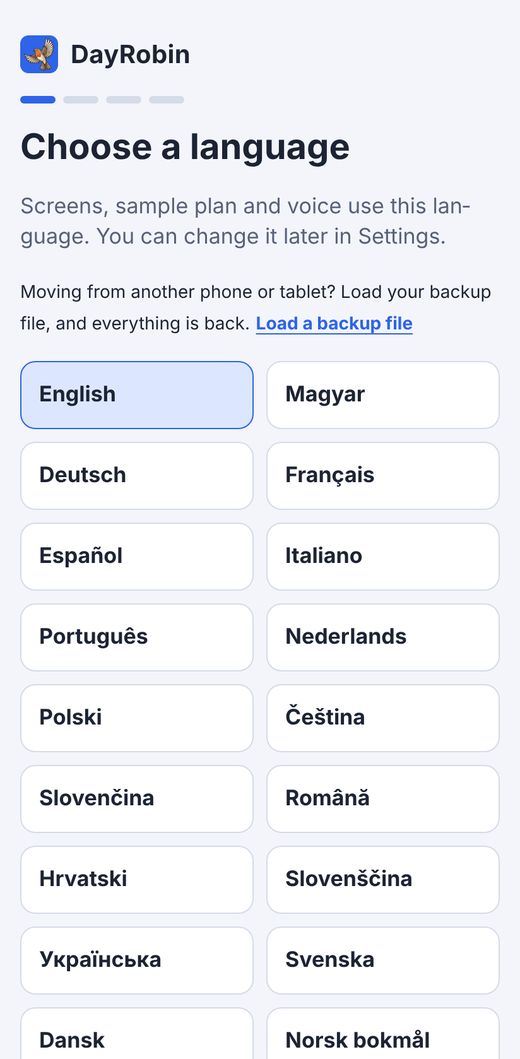
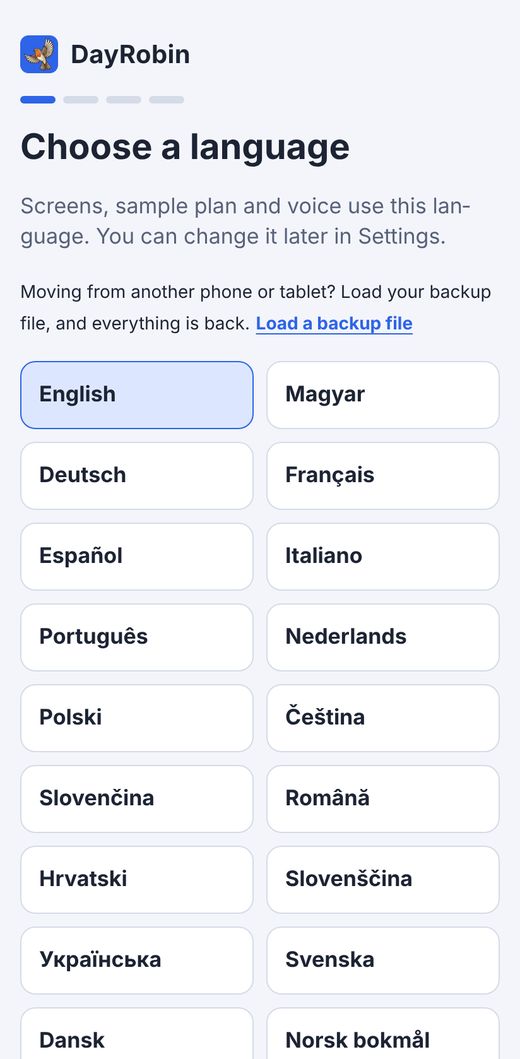
Koppints a Magyar gombra (vagy a saját nyelvedre).
Tap English (or your language).
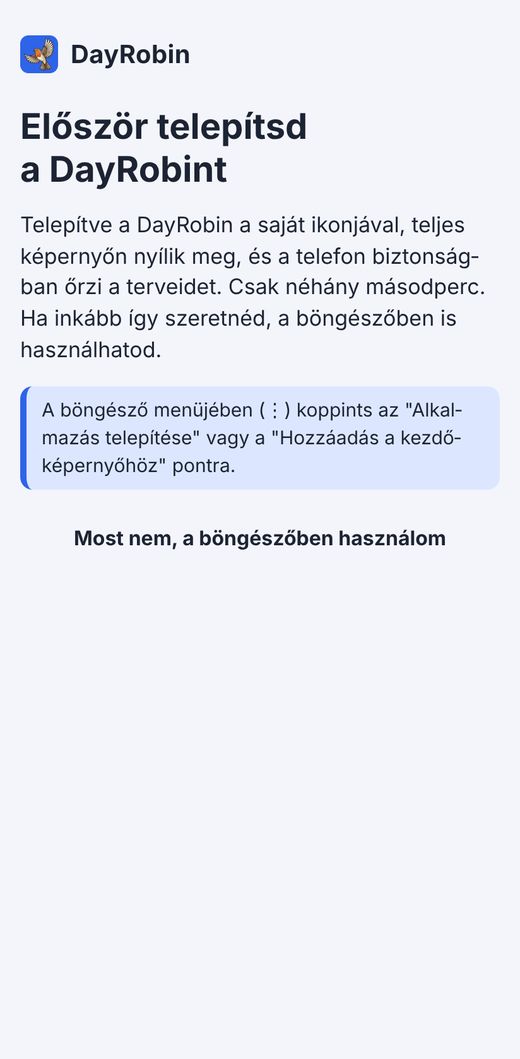
A DayRobin először felajánlja, hogy telepítsd. Android: DayRobin telepítése, várj pár másodpercet, amíg települ, aztán DayRobin megnyitása, vagy nyisd meg a vörösbegyes ikonnal; a többit már az appban csináld. Ha a gomb helyett lépéseket látsz: a böngésző menüje (⋮) > Alkalmazás telepítése. iPhone (Safari): Megosztás gomb > Főképernyőhöz adás, aztán nyisd meg az ikonnal.
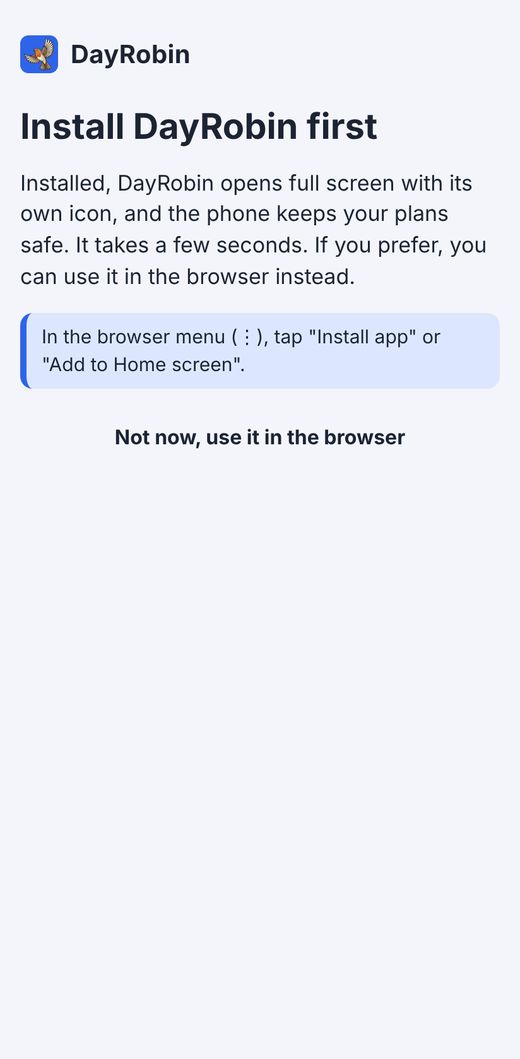
DayRobin first offers to install itself. Android: Install DayRobin, wait a few seconds while it installs, then Open DayRobin, or open it with the robin icon; do the rest in the app. If you see steps instead of the button: the browser menu (⋮) > Install app. iPhone (Safari): Share button > Add to Home Screen, then open the icon.
Nem akarsz telepíteni? Most nem, a böngészőben használom. Később a böngésző menüjéből telepítheted.
Don't want to install? Not now, use it in the browser. You can install later from the browser menu.
Pipáld be: Elfogadom a feltételeket, majd Tovább.
Tick I accept the terms, then Continue.
Keresztnév: nem kötelező. A teszt alatt nyugodtan írj becenevet. PIN: 4 számjegy, vagy Kihagyom. Jegyezd meg a PIN-t!
First name: optional. A nickname is fine for the test. PIN: 4 digits, or Skip. Remember your PIN!
Megnyílik a segítői rész a példa nappal.
The helper area opens with the example day.
Ezután mindig a vörösbegyes DayRobin ikonnal nyisd meg. A régi böngészőlap elnémul, amikor az app megnyílik: bezárhatod.
From now on, open it with the robin DayRobin icon. The old browser tab goes quiet when the app opens: you can close it.
Előbb telepíts, utána írd meg a napirendet. Lehet, hogy a Safariban írt napirend nem látszik a Főképernyő appban (ezt még nem ellenőriztük: írd meg, mit látsz).
Install first, then write the plan. A plan made in Safari may not show in the Home Screen app (we have not checked this yet: tell us what you see).
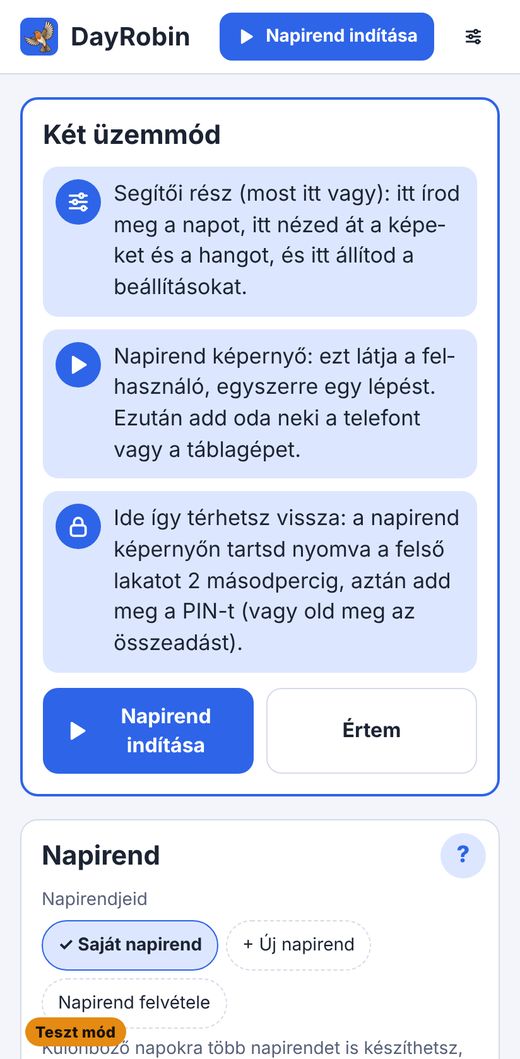
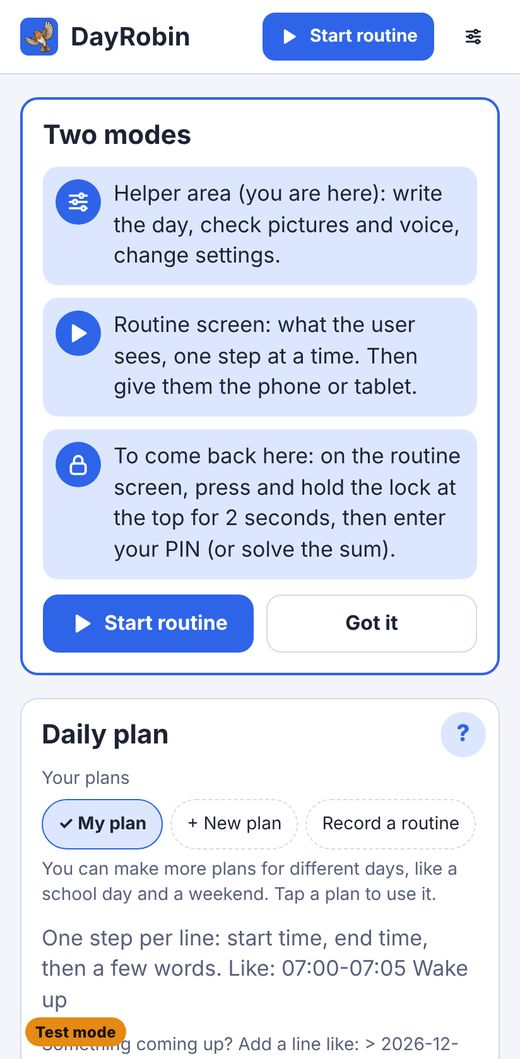
A két üzemmód és a lakatThe two modes and the lock
Segítői rész (te): itt írod a napot, nézed a képeket és hangokat, itt vannak a Beállítások (☰ gomb jobb felül).
Helper area (you): write the day, check pictures and voices, open Settings (☰ button, top right).
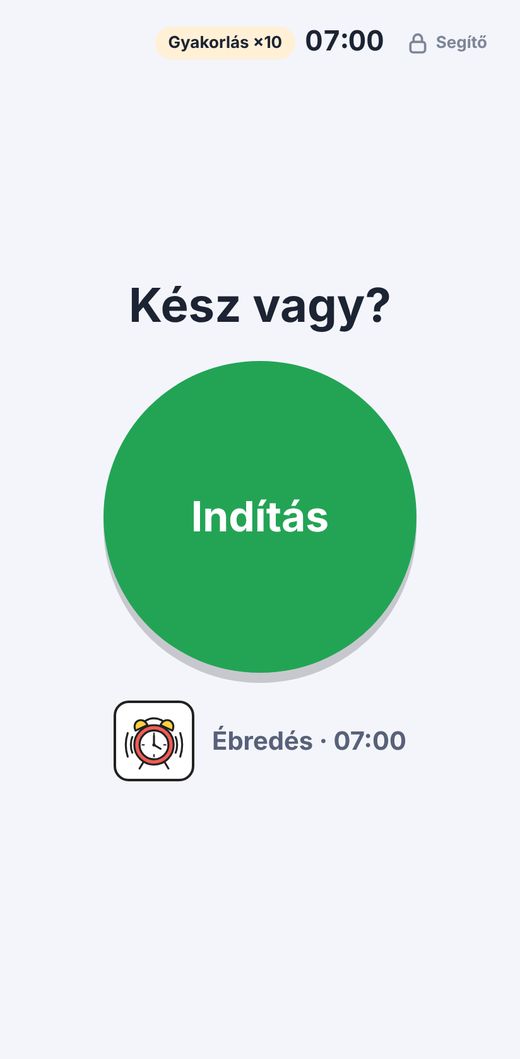
Napirend képernyő (a felhasználó): Napirend indítása. Próbához: Gyakorlás most vagy Gyors gyakorlás (10-szeres sebesség).
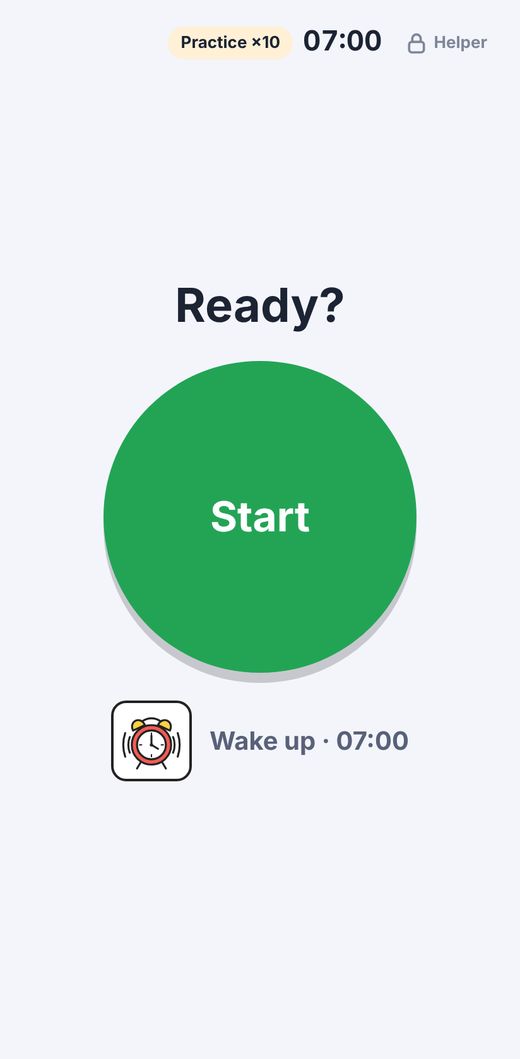
Routine screen (the user): Start routine. To try it: Practice now or Fast practice (10× speed).
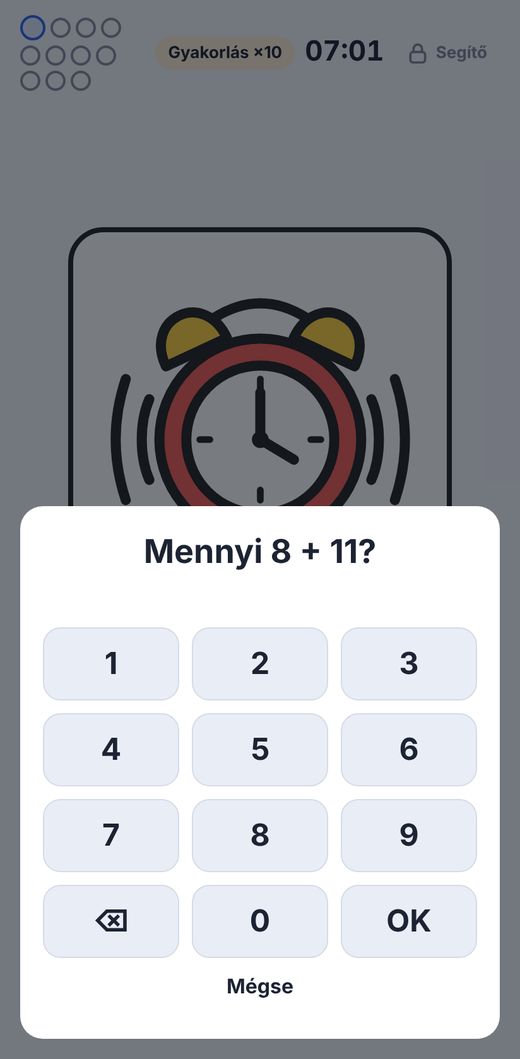
Vissza a segítői részbe: tartsd nyomva a lakatot jobb felül 2 másodpercig, aztán add meg a PIN-t (PIN nélkül egy összeadást kér).
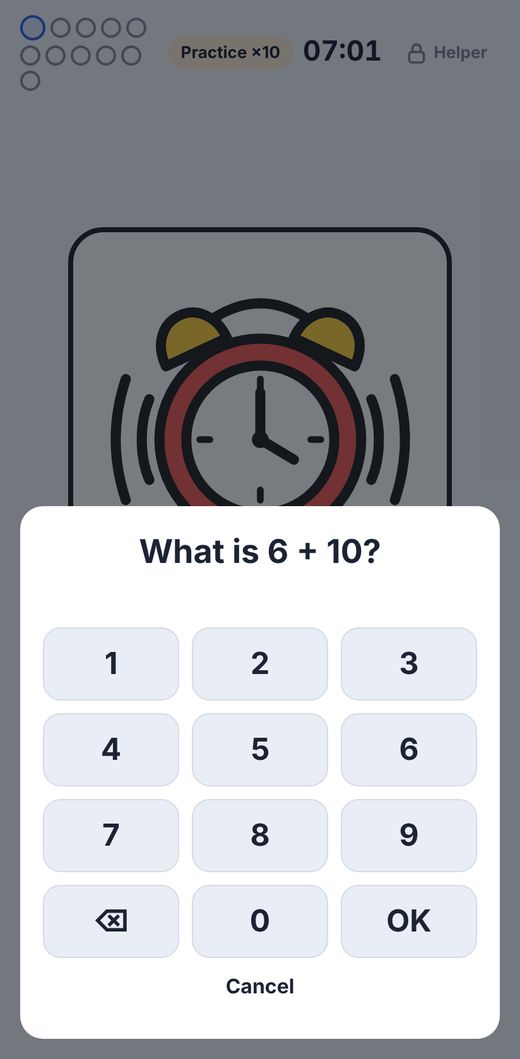
Back to the helper area: press and hold the lock at the top right for 2 seconds, then type the PIN (without a PIN it asks a simple sum).
Teszt mód be és kiTester mode on and off
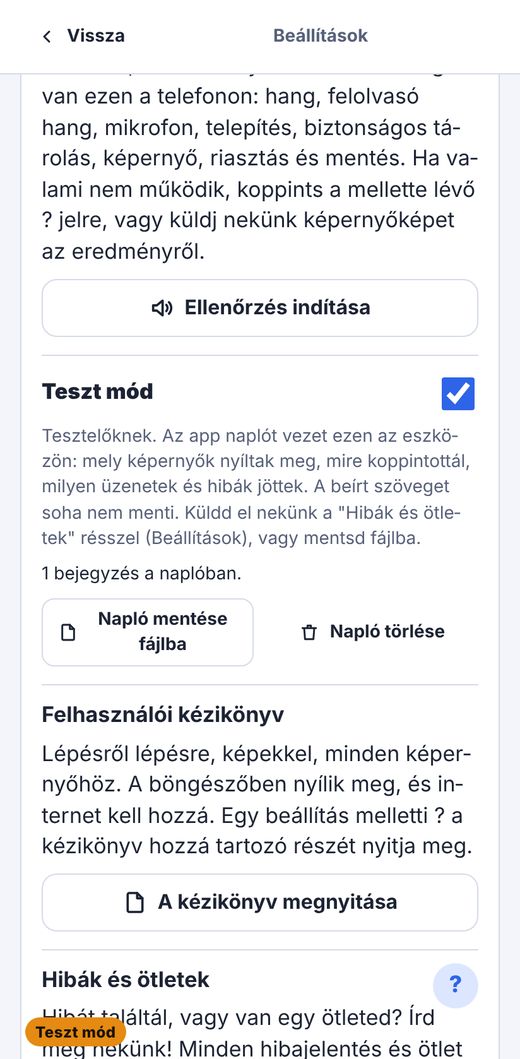
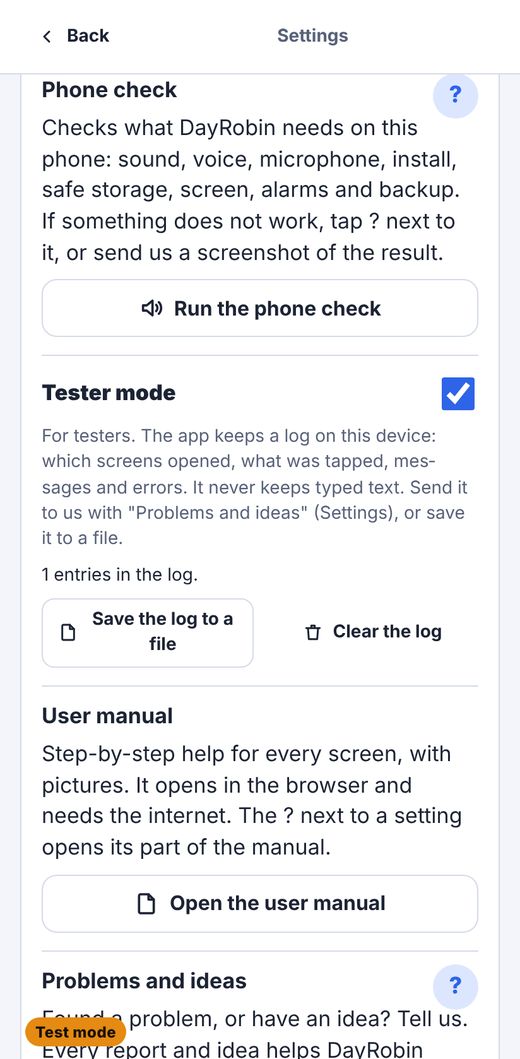
Teszt módban az app naplót vezet a telefonon: melyik képernyő nyílt meg, mire koppintottál, milyen hiba jött. A beírt szöveget soha nem írja bele. A PIN-kódot sem: a számbillentyűzet koppintásai csak „keypad tap”-ként kerülnek a naplóba. A napló csak akkor hagyja el a telefont, ha egy visszajelzéshez hozzáadod.
In tester mode the app keeps a log on the phone: which screens opened, what you tapped, which errors came. It never logs the text you type. Nor your PIN: keypad taps appear only as "keypad tap". The log leaves the phone only when you add it to a report.
Bekapcsolás: segítői rész > ☰ (Beállítások) > görgess le a Teszt mód részhez > kapcsold be.
Turn on: helper area > ☰ (Settings) > scroll down to Tester mode > switch it on.
A segítői rész bal alsó sarkában narancs Teszt mód címke jelenik meg. A napirend képernyőn nem látszik.
An orange Test mode label shows at the bottom left of the helper area. The routine screen does not show it.
Kikapcsolás: ugyanez a kapcsoló. Napló törlése: üríti a naplót. Napló mentése fájlba: fájlként elmenti.
Turn off: the same switch. Clear the log empties it. Save the log to a file saves it as a file.
Biztonsági mentés (képekkel, hangfelvételekkel)Backup (with pictures and recordings)
A biztonsági mentés egyetlen fájl mindennel: beállítások, napirendek, képek, hangfelvételek. A teszt naplót nem tartalmazza. A fényképek abban a kis méretben kerülnek bele, ahogy az app tárolja őket. Új telefonon a Riasztás zárt appnál is kapcsolót újra be kell kapcsolni.
The backup is one file with everything: settings, plans, pictures and recordings. It does not hold the tester log. Photos go in at the small size the app keeps them. On a new phone, turn Alarms when the app is closed on again.
Mentés: ☰ (Beállítások) > Biztonsági mentés > Mentés fájlba. Jelszó nem kötelező (az app nem jegyzi meg).
Save: ☰ (Settings) > Backup > Save a backup file. A password is optional (the app does not keep it).
A telefon megkérdezi, hová mentse: válaszd a Drive-ot, a Fájlokat vagy a Letöltéseket. A fájl neve:
dayrobin-backup-dátum.json. Utána a Beállításokban látszik: Utolsó mentés.The phone asks where to save: choose Drive, Files or Downloads. The file is called
dayrobin-backup-date.json. Settings then shows Last backup.Betöltés: Beállítások > Mentés betöltése fájlból > válaszd a fájlt > erősítsd meg. Ez mindent felülír a telefonon.
Load: Settings > Load a backup file > pick the file > confirm. It replaces everything on the phone.
Új telefonon: már az első képernyőn ott van: Load a backup file („Moving from another phone or tablet?” sor).
On a new phone: the very first screen has it: Load a backup file (the "Moving from another phone or tablet?" line).
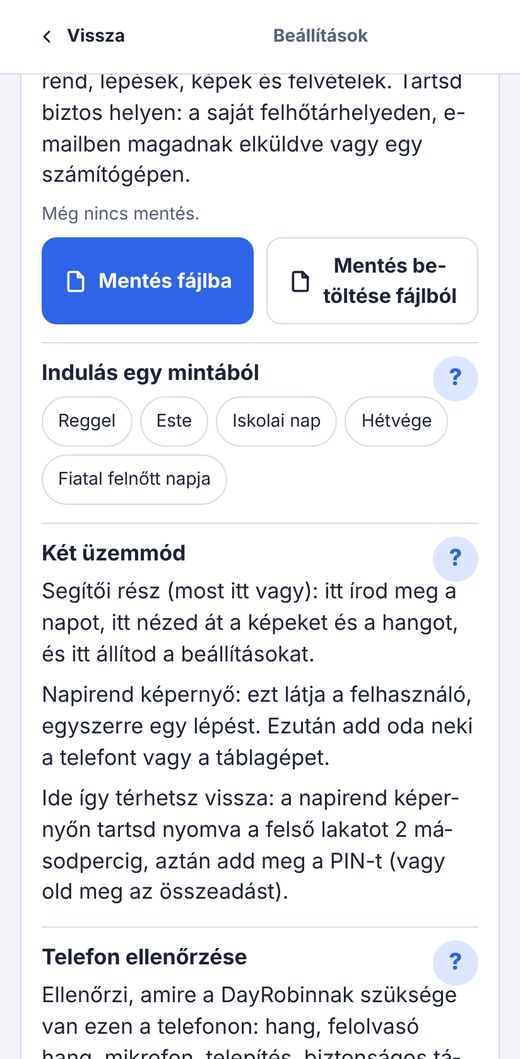
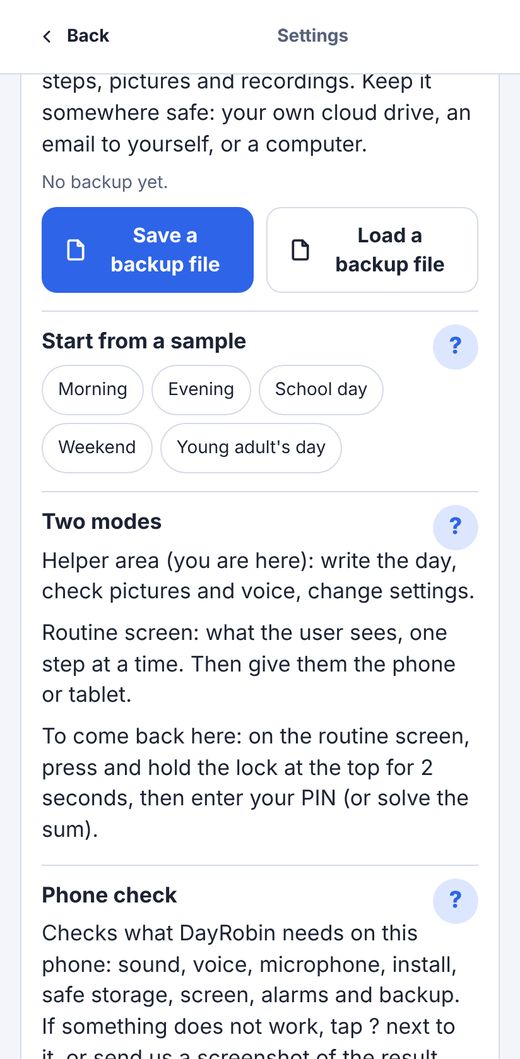
Ments, változtass valamit (például törölj egy lépést), aztán töltsd be a mentést: a régi állapotnak kell visszajönnie. Ha van második telefonod vagy tableted, ott is töltsd be.
Save, change something (for example delete a step), then load the backup: the old state should come back. If you have a second phone or tablet, load it there too.
Képernyőkép és jelölésScreenshot and mark the problem
Egy kép többet mond: készíts képernyőképet, és karikázd be rajta a hibát. A pontos gombok telefononként kicsit eltérhetnek.
A picture says more: take a screenshot and circle the problem on it. The exact buttons can differ a little between phones.
Bekapcsoló + Hangerő le, egyszerre, röviden. Ha nem megy: tartsd nyomva a bekapcsolót, és koppints a Képernyőkép gombra.
Power + Volume down together, quickly. If that does not work: hold Power, then tap Screenshot.
Oldalsó gomb + Hangerő fel, egyszerre, röviden. Home gombos iPhone-on: oldalsó (vagy felső) gomb + Home.
Side button + Volume up together, quickly. iPhone with a Home button: Side (or top) button + Home.
A sarokban megjelenik egy kis előnézet. Koppints rá.
A small preview shows in the corner. Tap it.
Válaszd a tollat: iPhone-on Jelölés (Markup), Androidon a ceruza vagy Szerkesztés.
Pick the pen: on iPhone Markup, on Android the pencil or Edit.
Karikázd be a hibát, és ha szeretnéd, írj mellé egy-két szót. Aztán Kész / Mentés.
Draw a circle round the problem, and add a word or two if you like. Then Done / Save.
Elszalasztottad az előnézetet? Fotók / Galéria > Képernyőképek > Szerkesztés.
Missed the preview? Photos / Gallery > Screenshots > Edit.
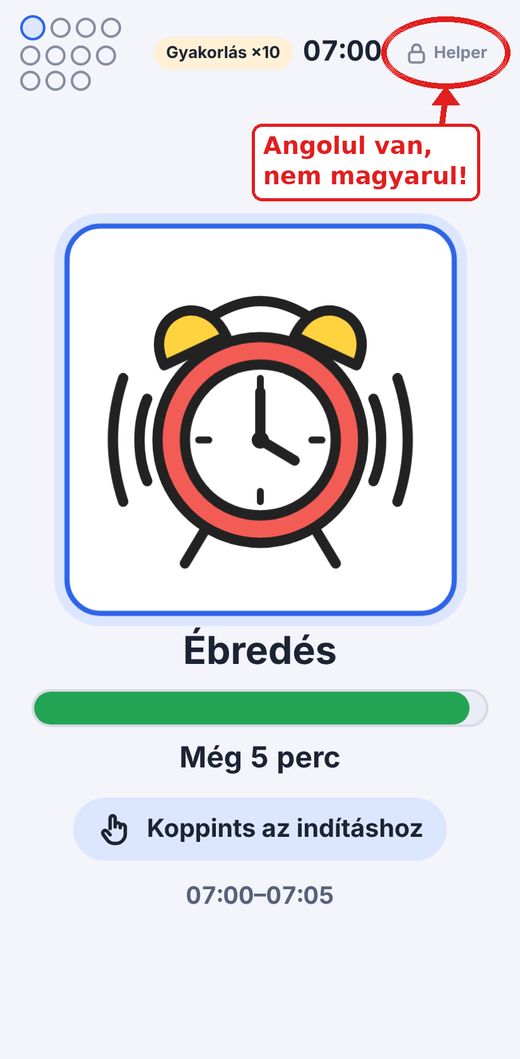
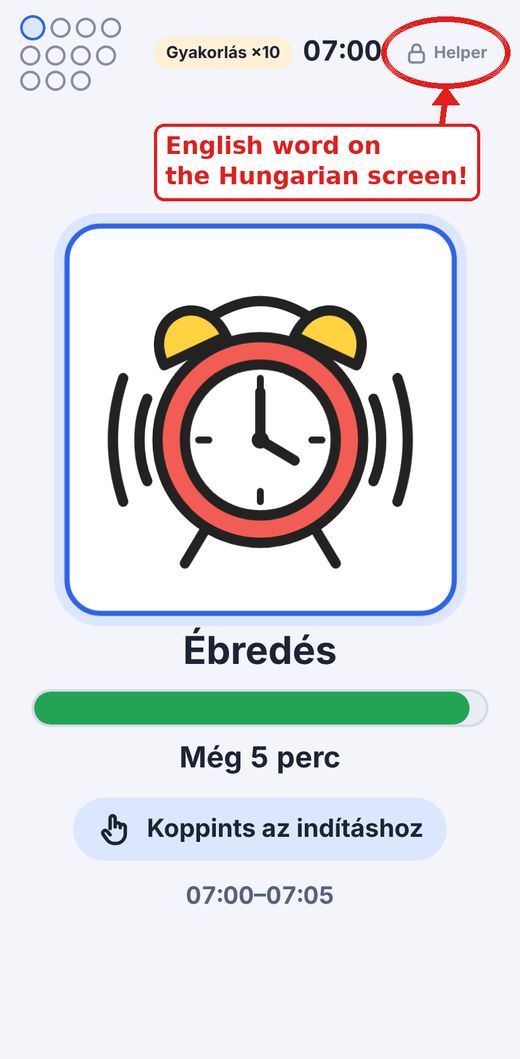
Nézd meg a képet: van rajta név, értesítés, más app? Vágd le őket (a szerkesztőben: Vágás).
Look at the picture: does it show a name, a notification, another app? Crop them out (in the editor: Crop).
Visszajelzés küldése, képpelSend feedback with the picture
A segítői rész legalján: Hiba vagy ötlet beküldése. (Vagy: ☰ > Hibák és ötletek.)
At the very bottom of the helper area: Report a problem or an idea. (Or: ☰ > Problems and ideas.)
Válaszd: Hiba, Ötlet vagy Valami más.
Choose A problem, An idea or Something else.
Írd le: mit csináltál, mire számítottál, mi történt helyette.
Write what you did, what you expected, and what happened instead.
Pipák: Műszaki adatok maradjon bent. A tesztnapló hozzáadása maradjon bent. A tervem csak ha segít.
Ticks: keep technical details on. Keep Add the tester log on. Add my plan only if it helps.
Nézd meg: Pontosan ez lesz elküldve. Aztán Küldés e-mailben: megnyílik a leveleződ a kész szöveggel.
Check This is exactly what will be sent. Then Send by e-mail: your mail app opens with the text.
Csatold a képet: a levelezőben koppints a gemkapocsra, és válaszd a képernyőképet (lásd a mintát lent).
Attach the picture: in the mail app tap the paperclip and choose the screenshot (see the sample below).
Ha a levelező aláírást vagy telefonszámot tesz a levél aljára, töröld ki. Küldés.
If the mail app adds a signature or a phone number at the bottom, delete it. Send.
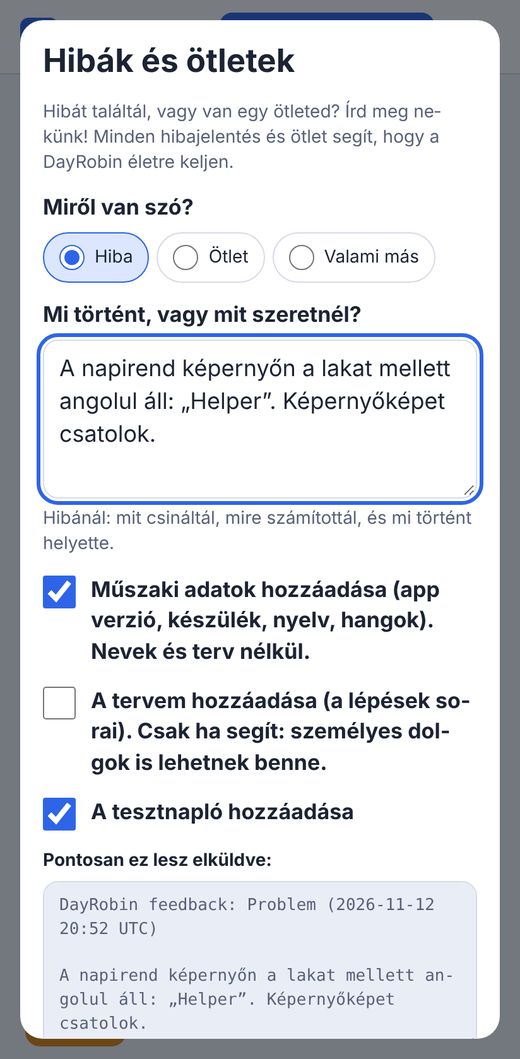
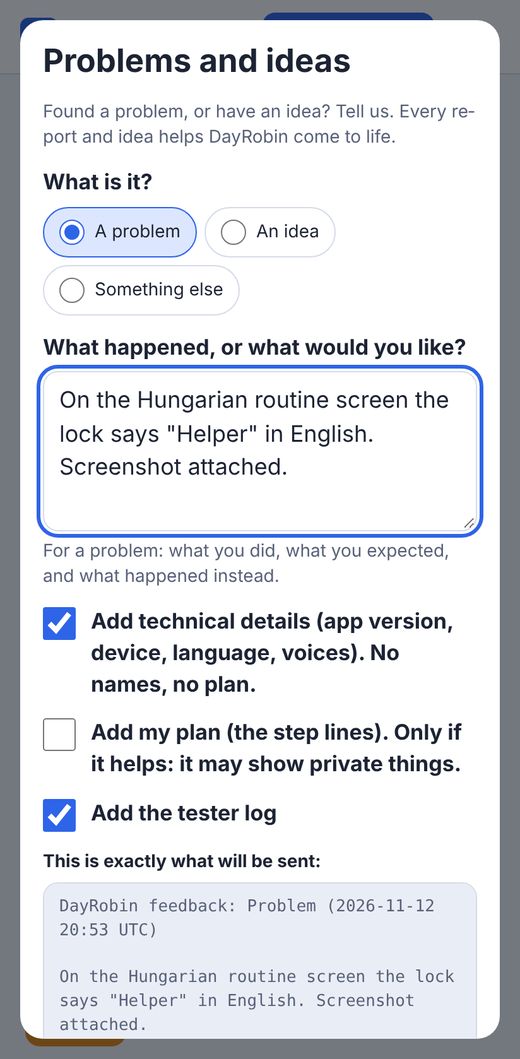
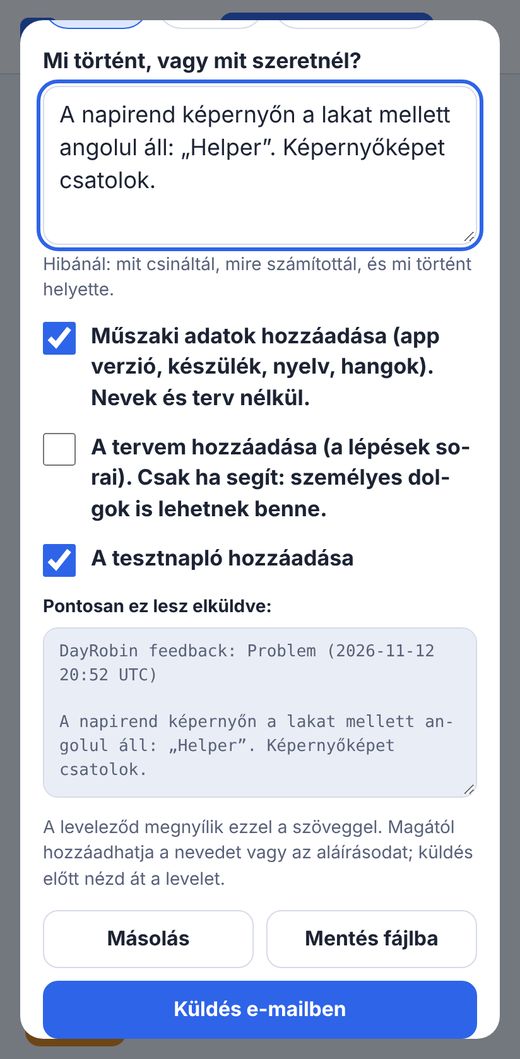
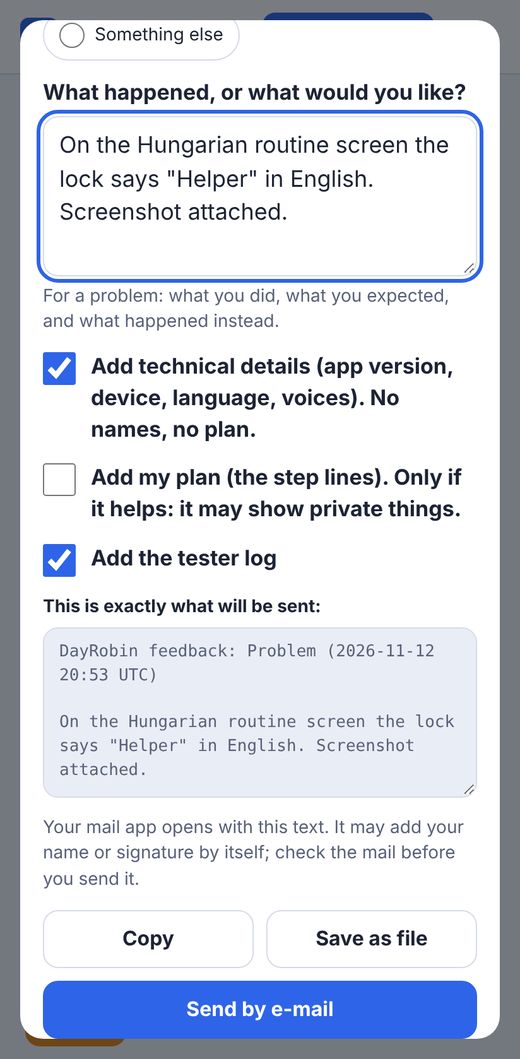
DayRobin feedback: Problem (2026-11-18 16:45 UTC)
A napirend képernyőn a lakat mellett angolul áll: „Helper”. Képernyőképet csatolok.
On the Hungarian routine screen the lock says "Helper" in English. Screenshot attached.
--- Technical details --- …
Screenshot_20261118.png- 1A címzett és a szöveg már kész. Ne írd át a címet.The address and the text are already filled in. Don't change the address.
- 2Gemkapocs (Gmail: fent; iPhone Mail: koppints a szövegbe, majd a fotó ikon a billentyűzet felett).Paperclip (Gmail: at the top; iPhone Mail: tap in the text, then the photo icon above the keyboard).
- 3Válaszd a bejelölt képernyőképet. Több kép is mehet.Choose the marked screenshot. More than one picture is fine.
- 4Küldés.Send.
Az űrlapon Másolás, aztán írj egy levelet erre a címre, és illeszd be. Vagy Mentés fájlba, és csatold a fájlt.
In the form tap Copy, then write a mail to this address and paste it in. Or Save as file and attach the file.
Válasz e-mailbenE-mail replies
Két levelet kapsz tőlünk. Mindkettőt a DayRobin AI-asszisztense írja, és mindkettőben ott a jegyszám (például DR-20261118-k3w9q2mz7xpa). Ezt a számot írd bele, ha ugyanarról írsz újra.
You get two mails from us. DayRobin's AI assistant writes both, and both carry the ticket number (like DR-20261118-k3w9q2mz7xpa). Quote that number when you write about the same thing again.
Szia! Köszönjük a visszajelzésedet a DayRobinról. A jegy azonosítója: DR-20261118-k3w9q2mz7xpa. Ha ugyanerről újra írsz, kérjük, add meg ezt az azonosítót. Minden üzenetet elolvasunk; változást vagy határidőt nem tudunk ígérni. Ezt a választ az AI Venture Lab AI asszisztense írta. …
Hello, thank you for your feedback about DayRobin. We have logged it as ticket DR-20261118-k3w9q2mz7xpa. If you write again about the same thing, please quote this ticket id. We read every message; we cannot promise a change or a date. This reply was written by an AI assistant of AI Venture Lab. …
Mikor: általában még aznap.When: usually the same day.
Szia! A(z) DR-20261118-k3w9q2mz7xpa jegyben kért változás elérhető a DayRobin legújabb verziójában. Próbáld ki, és írd meg, működik-e; add meg a jegy azonosítóját. Az AI Venture Lab AI asszisztense.
Hello, the change you asked about in ticket DR-20261118-k3w9q2mz7xpa is now live in the newest DayRobin. Please try it and tell us if it works for you; quote the ticket id. AI assistant of AI Venture Lab.
Mikor: amikor a javítás élesben van. Határidőt nem ígérünk.When: once the fix is live. No promised date.
Javítás után: újrateszt és válaszAfter a fix: retest and reply
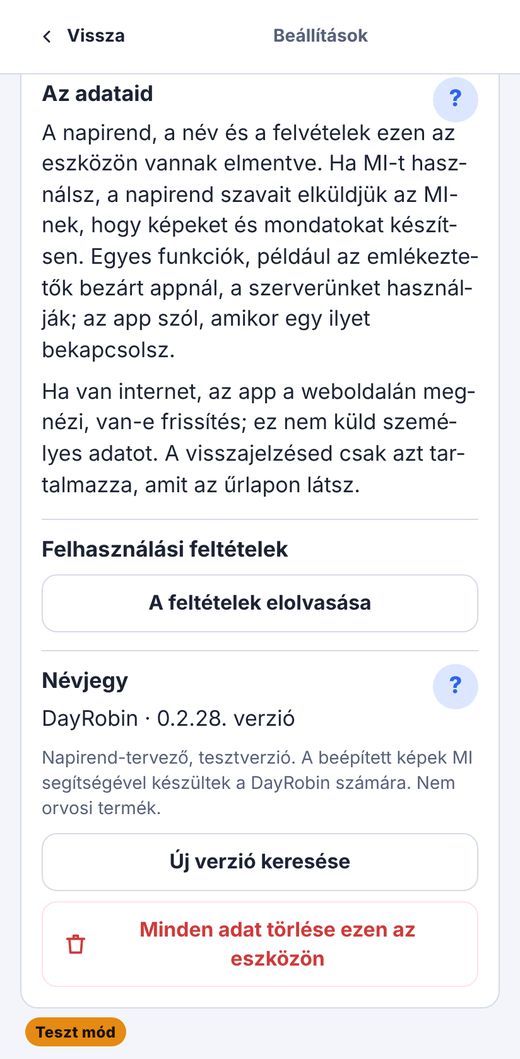
Frissíts: ☰ > Névjegy > Új verzió keresése. Ha kiírja: Elkészült a DayRobin új verziója, koppints: Újraindítás most. A napirendjeid megmaradnak.
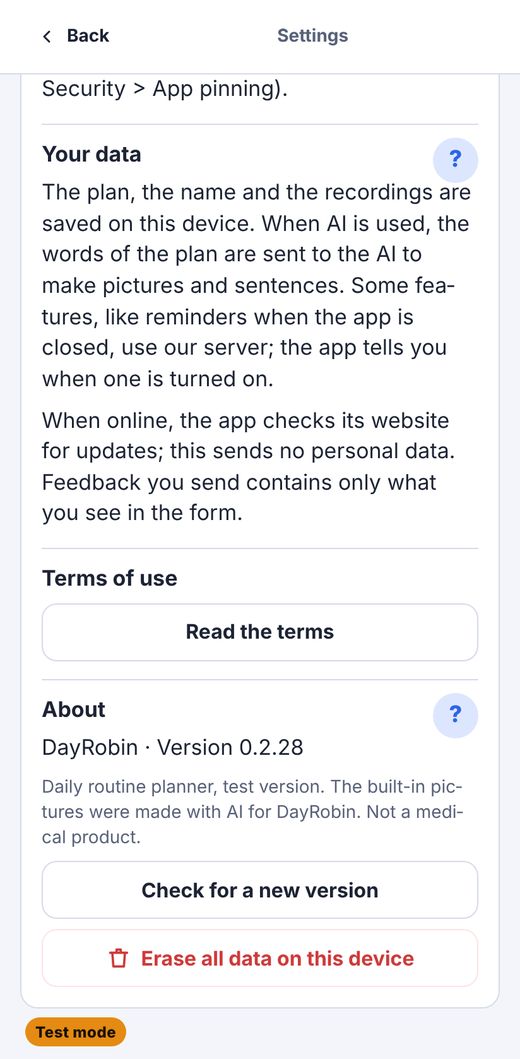
Update: ☰ > About > Check for a new version. If it says A new version of DayRobin is ready, tap Restart now. Your plans stay.
Nézd meg a verziószámot a Névjegyben (például 0.2.18. verzió).
Check the version number in About (like Version 0.2.18).
Csináld végig ugyanazokat a lépéseket, mint a hibajelentésben.
Do the same steps as in your report.
Válaszolj a „DayRobin frissítés” levélre (a tárgyban maradjon a jegyszám): „Működik” vagy „Még mindig hibás”, és mit láttál. Hibánál új képernyőkép is jöhet.
Reply to the "DayRobin update" mail (keep the ticket number in the subject): "Works" or "Still wrong", and what you saw. If it is still wrong, add a new screenshot.
Vagy küldj új jelentést az appból, és írd bele a jegyszámot a szövegbe.
Or send a new report from the app and write the ticket number in the text.
- TeYouJelentés az appból, képpel.Report from the app, with a picture.
- DayRobinNyugta jegyszámmal.Receipt with a ticket number.
- DayRobinDöntünk róla, javítjuk és teszteljük.We decide on it, fix it and test it.
- DayRobin„Frissítés” levél, amikor élesben van."Update" mail when it is live.
- TeYouFrissítesz és újra kipróbálod.You update and try again.
- TeYouVálasz: „Működik” (lezárva) vagy „Még hibás” (vissza a 3-ra).Reply: "Works" (closed) or "Still wrong" (back to 3).
Eltávolítás, tiszta újrakezdésUninstall and a clean start
Ha meg akarod tartani a napirendjeidet, előbb ments (4. rész).
To keep your plans, save a backup first (part 4).
Adatok törlése az appban: ☰ > Névjegy > Minden adat törlése ezen az eszközön > Törlés. Ez törli a napirendeket, felvételeket, beállításokat.
Erase the data in the app: ☰ > About > Erase all data on this device > Erase. This deletes plans, recordings and settings.
Az ikon eltávolítása. Android: tartsd nyomva a DayRobin ikont > Eltávolítás (vagy Alkalmazásinformáció > Eltávolítás). iPhone: tartsd nyomva az ikont > App eltávolítása > törlés. A menük neve telefononként eltérhet.
Remove the icon. Android: hold the DayRobin icon > Uninstall (or App info > Uninstall). iPhone: hold the icon > Remove App > delete. Menu names can differ between phones.
Újra telepítés: nyisd meg újra a címet. Az első képernyőnek kell jönnie, üresen. A mentés betöltésével minden visszajön.
Install again: open the address again. The first screen should come, empty. Loading your backup brings everything back.
- Android
- AlkalmazásinformációApp info
- EltávolításUninstall
- iPhone
- Főképernyő szerkesztéseEdit Home Screen
- App eltávolításaRemove App
Miért az 1. lépés? Androidon az ikon eltávolítása után az adatok a Chrome-ban maradhatnak. Ha mégis maradt valami: Chrome-ban a címsor bal oldali ikonja > Cookie-k és webhelyadatok > Törlés.
Why step 1? On Android the data can stay in Chrome after the icon is removed. If something stayed: in Chrome, the icon at the left of the address bar > Cookies and site data > Delete.
Tesztesetek: minden funkcióTest cases: every feature
Ha még nem tetted, kezdd a szabad felfedezéssel. Utána két út van. Rövid: a 8 küldetés, alkalmanként kb. 15 perc. Teljes: az összes teszteset lent. Mindegyiknél jelöld: OK, Hiba vagy Kihagytam. A jelölést csak ez a böngésző jegyzi meg; papíron pipáld ki.
If you haven't yet, start by exploring on your own. Then there are two ways. Short: the 8 missions, about 15 minutes each. Full: every test case below. Mark each one: OK, Problem or Skipped. Only this browser remembers the marks; on paper, tick by hand.
Elsőre soknak tűnhet ennyi teszteset: ne ijedj meg tőle. Senki nem várja, hogy mindet végigcsináld. Már néhány is nagy segítség; válaszd azokat, amelyek érdekelnek, vagy amelyeket a mindennapokban használnátok. Egy jól leírt hiba többet ér tíz kipipált sornál.
This many test cases can look like a lot at first: please don't let that put you off. Nobody expects you to do them all. Even a few are a great help; pick the ones that interest you, or the ones you would use in daily life. One well-described problem is worth more than ten ticked boxes.
Küldetések (rövid út)Missions (short way)
- Telepítés, aztán szabad felfedezés az útmutató nélkül; írd meg az első benyomásaidat.Install, then explore without the guide; send your first impressions.S1 S3 F1
- Saját nap: írd be egy valódi reggel vagy este 5-8 lépését, cserélj le egy képet.Your own day: type 5-8 steps of a real morning or evening; change a picture.P2 P4 P5
- Éles próba: menj végig rajta egyszer valóban, bekapcsolt képernyővel.A real run: go through it once for real, with the screen on.R2 R3 R6 R7 T1
- Saját hang: vegyél fel egy lépést és egy dicséretet.Your own voice: record one step and one praise.P6 E4
- Mentés: ments, és töltsd be egy másik eszközön.Backup: save it, and load it on another device.B1 B3 B4
- Több napirend: készíts hétvégi napirendet, és válts a kettő között.More plans: make a weekend plan and switch between the two.P7
- Napirend felvétele: csináld végig a valóságban, koppints minden lépésnél.Record a routine: do it for real and tap at each step.P8
- Szabadon. A végén írd meg: egy dolog, ami tetszett; egy, ami összezavart; megmutatnád-e egy családnak, akinek szüksége van rá (igen, talán, nem).Free try. At the end write: one thing you liked, one that confused you, and whether you'd show it to a family who needs it (yes, maybe, no).F1
Indulás és telepítésStart and install
- LépésekSteps
- Nyisd meg a címet. Nyelv. Próbáld a Tovább gombot pipa nélkül, aztán pipával. Név, PIN.Open the address. Language. Try Continue without the tick, then with it. Name, PIN.
- ElvártShould happen
- Pipa nélkül: „A folytatáshoz fogadd el a feltételeket.” Végül a segítői rész a példa nappal, minden lépésnél kép.Without the tick: "Please accept the terms to continue." Then the helper area with the example day, a picture on every step.
- LépésekSteps
- ☰ > Segítői PIN: írj 3 számot, aztán 4-et. Szem gomb.☰ > Helper PIN: type 3 digits, then 4. Eye button.
- ElvártShould happen
- 3 számnál hibaüzenet. A PIN pontokként látszik; a szem 5 másodpercre megmutatja.An error for 3 digits. The PIN shows as dots; the eye shows it for 5 seconds.
- LépésekSteps
- Az 1. rész szerint. Nyisd meg az ikonnal.As in part 1. Open it with the icon.
- ElvártShould happen
- Ikon a kezdőképernyőn; teljes képernyőn nyílik; a felső sáv nem lóg a kamera alá. Amikor az app megnyílik, a régi böngészőlap elnémul: bezárja magát, vagy azt írja, hogy a DayRobin az alkalmazásban van nyitva. A hangok és az értesítések csak egyszer jönnek.Icon on the home screen; opens full screen; the top bar is not under the camera notch. When the app opens, the old browser tab goes quiet: it closes itself, or it says DayRobin is open in the app. Sounds and notifications come only once.
- LépésekSteps
- Repülő mód be, nyisd meg az appot, indíts egy gyakorlást.Airplane mode on, open the app, start a practice.
- ElvártShould happen
- Megnyílik és működik.It opens and works.
- LépésekSteps
- Hogyan működik a két üzemmód?How do the two modes work?
- ElvártShould happen
- Érthető magyarázat; Értem bezárja.A clear explanation; Got it closes it.
- LépésekSteps
- Zárd be teljesen az appot (söpörd ki), indítsd újra a telefont, nyisd meg.Close the app fully (swipe it away), restart the phone, open it.
- ElvártShould happen
- Napirend, képek, hangok, beállítások megvannak.Plan, pictures, recordings and settings are all there.
Napirend írásaWriting the plan
- LépésekSteps
- Példa nap, és ☰ > Indulás egy mintából: Reggel, Este, Iskolai nap, Hétvége, Fiatal felnőtt napja.Example day, and ☰ > Start from a sample: Morning, Evening, School day, Weekend, Young adult's day.
- ElvártShould happen
- Csere előtt rákérdez. Minden lépésnek van képe.It asks before replacing. Every step has a picture.
- LépésekSteps
- Írj 5-8 sort, például
07:10-07:20 Fogmosás, aztán Képek és hang készítése.Type 5-8 lines like07:10-07:20 Brush teeth, then Make pictures and voice. - ElvártShould happen
- Soronként egy lépés, illő képpel. Ha egy kép nem illik: írd meg, melyik szóhoz.One step per line with a fitting picture. If a picture does not fit: tell us which word.
- LépésekSteps
- Írd be:
Fogmosás(idő nélkül),25:00-25:10 Valami,09:00-08:00 Vissza, és két egymásba lógó sort.TypeBrush teeth(no time),25:00-25:10 Something,09:00-08:00 Back, and two overlapping lines. - ElvártShould happen
- Soronként érthető piros üzenet; átfedésnél figyelmeztetés.A clear red message per line; a warning for the overlap.
- LépésekSteps
- Koppints egy lépés képére: Legjobb találatok, keresés, Saját kép használata egy fotóval.Tap a step's picture: Best matches, search, Use my own picture with a photo.
- ElvártShould happen
- Az új kép látszik a sorban és a napirend képernyőn.The new picture shows in the row and on the routine screen.
- LépésekSteps
- Koppints egy lépés sorára, írd át a mondatokat (soronként egy), Meghallgatom.Tap a step row, change the sentences (one per line), Listen.
- ElvártShould happen
- A telefon felolvassa, érthető magyar hangon.The phone reads it aloud in a clear voice.
- LépésekSteps
- Lépés sora > Felveszem a hangomat > beszélj > Felvétel leállítása > A hangom lejátszása. Végül A hangom törlése.Step row > Record my voice > speak > Stop recording > Play my voice. At the end Delete my voice.
- ElvártShould happen
- Mikrofon engedélyt kér; tisztán visszajátssza; a napirendben a te hangod szól.It asks for the microphone; plays back clearly; the routine plays your voice.
- LépésekSteps
- + Új napirend (üresen vagy másolatként), váltás koppintással, Átnevezés, Napirend törlése.+ New plan (empty or a copy), switch by tapping, Rename, Delete this plan.
- ElvártShould happen
- Minden napirend megtartja a saját lépéseit, képeit és hangjait.Each plan keeps its own steps, pictures and recordings.
- LépésekSteps
- Napirend felvétele > név > Felvétel indítása. Minden lépésnél Új lépés, ha akarod Mondd el a mondatot és Fotó készítése. Szünet, Kész, nevezd el a lépéseket, Napirend elkészítése.Record a routine > name > Start recording. At each step New step, if you like Say the sentence and Take a photo. Break, Finish, name the steps, Make the plan.
- ElvártShould happen
- Új napirend a valódi időkkel, mondatokkal, fotókkal. A képernyő közben ébren marad.A new plan with the real times, sentences and photos. The screen stays on meanwhile.
Napirend képernyőRoutine screen
- LépésekSteps
- Gyakorlás most és Gyors gyakorlás (10-szeres sebesség).Practice now and Fast practice (10× speed).
- ElvártShould happen
- Az első lépéstől indul, felül Gyakorlás címke.Starts from the first step, a Practice label on top.
- LépésekSteps
- Napirend indítása > Kész vagy? > Indítás.Start routine > Ready? > Start.
- ElvártShould happen
- Nagy kép, időcsík, a hang kimondja a lépést.Big picture, time bar, the voice says the step.
- LépésekSteps
- Koppints az indításhoz, majd Koppints, ha kész.Tap to start, then Tap when done.
- ElvártShould happen
- Dicséret (hang és csillag), aztán a napi nézet a következő lépéssel.Praise (voice and a star), then the day view with the next step.
- LépésekSteps
- Ne koppints 1 percig; hagyd lejárni az időt. Utána ☰ > Halk emlékeztetők ki, és újra.Don't tap for 1 minute; let the time run out. Then ☰ > Gentle reminders off, and again.
- ElvártShould happen
- Halk emlékeztető 1 perc után, a vége előtt 2 perccel, és Lejárt az idő. Kikapcsolva nincs emlékeztető.A gentle reminder after 1 minute, 2 minutes before the end, and Time is up. Switched off: no reminders.
- LépésekSteps
- Indítsd el a napirendet, amikor 1-2 lépés ideje már elmúlt.Start the routine when 1-2 steps' time has already passed.
- ElvártShould happen
- Késői kezdés kérdés: az elejétől vagy Ugrás ide: …A Late start question: from the beginning or Skip to …
- LépésekSteps
- Hagyd nyitva a napirend képernyőt 10 percig, érintés nélkül.Leave the routine screen open for 10 minutes without touching it.
- ElvártShould happen
- Nem kapcsol ki a kijelző; a lépések időben, hanggal indulnak.The screen does not turn off; steps start on time, with sound.
- LépésekSteps
- Rövid koppintás a lakatra; aztán 2 másodperces nyomás; rossz PIN, majd jó PIN.A short tap on the lock; then a 2-second press; a wrong PIN, then the right one.
- ElvártShould happen
- Rövid koppintásra semmi. Rossz PIN: „Rossz PIN. Próbáld újra.” Jó PIN: segítői rész.A short tap does nothing. Wrong PIN: "Wrong PIN. Try again." Right PIN: the helper area.
- LépésekSteps
- Fejezz be minden lépést (gyors gyakorlással a leggyorsabb).Finish every step (fast practice is quickest).
- ElvártShould happen
- Mára mindennel kész vagy! és a nap végi dicséret.All done for today! and the end-of-day praise.
- LépésekSteps
- ☰ > Hangok ki, Nyugodt mód be; gyakorlás.☰ > Sounds off, Calm mode on; practice.
- ElvártShould happen
- Nincs csengő; kevesebb mozgás a képernyőn.No chimes; less movement on the screen.
- LépésekSteps
- A segítői részben nyiss meg egy lépést (például a buszt), és kapcsold be: Fix időpont. Indítsd a napirendet, és késs el az előtte lévő lépéssel.In the helper area open a step (for example the bus) and switch on Fixed time. Start the routine and be late with the step before it.
- ElvártShould happen
- A fix lépés a saját idejében jön. Az előtte lévő lépés addig tart; ami már nem fér bele: kimaradt. A nap nem csúszik tovább.The fixed step comes at its own time. The step before it ends then; steps that no longer fit are missed. The day is not pushed further.
- LépésekSteps
- A napirend szövegébe írj egy > jellel kezdődő sort, például: > 2026-12-24 18:00 Nagymama jön ebédre (az idő elhagyható). Írj rá egy rossz vagy múltbeli dátumot is. Indítsd a napirendet, és fejezd be az utolsó lépést. A ☰ > Mi következik alatt állítsd át a napok számát.In the plan text add a line that starts with >, for example > 2026-12-24 18:00 Grandma comes for lunch (the time is optional). Also try a wrong or past date. Start the routine and finish the last step. Under ☰ > Coming up change the number of days.
- ElvártShould happen
- A rossz vagy múltbeli dátum érthető üzenetet ad a sor számával. A > sor nem lépés: nincs idősáv, indítás, csillag vagy riasztás. A dicséret után egy nyugodt, lila keretű kártya jön (legfeljebb 3, a legközelebbi elöl): „Holnap”, a nap neve vagy „… nap múlva”, kép, szöveg, kis idő, egyszer felolvasva; egy OK zárja. A „Kész” képernyőn és a segítői Ma panelen is látszik a lista.A wrong or past date gives a clear message with the line number. The > line is not a step: no time bar, start, star or alarm. After the praise a calm card with a violet frame appears (3 at most, nearest first): “Tomorrow”, the weekday or “in … days”, a picture, the words, the time small, spoken once; one OK closes it. The list also shows on the All done screen and in the helper's Today panel.
- LépésekSteps
- Új telepítésnél (vagy tiszta újrakezdés után) mentsd el az első napirendet a Lépések készítése gombbal. Később nyisd meg a segítői rész alján a Hogyan kezdjük linket. Nézd meg kis telefonon is.On a fresh install (or after a clean start) save the first plan with Make steps. Later open the How to start link at the bottom of the helper area. Also look at it on a small phone.
- ElvártShould happen
- Egyszer megjelenik egy rövid képernyő: az öt fok, „Nehéz napon lépj vissza egy fokot”, és néhány tipp. Egy képernyőn elfér, görgetés nélkül; sötét módban is. Az Értem bezárja, és többet nem jön magától.One short screen appears once: the five stages, “On a hard day, go back one stage”, and a few tips. It fits one screen without scrolling, also in dark mode. Got it closes it and it does not come back by itself.
Ma panelToday panel
- LépésekSteps
- Egy valódi mai napirend után nyisd meg a segítői részt: Ma. Próbáld: Nincs kész, Most csinálja, Ma kihagyjuk, Visszavonás.After a real routine today, open the helper area: Today. Try Not done, Do it now, Skip today, Undo.
- ElvártShould happen
- Lépésenként: kész (idővel), kimaradt, most, következik. A javítás csak mára szól.Per step: done (with the time), missed, now, next. A fix counts for today only.
BeállításokSettings
- LépésekSteps
- ☰ > Nyelv > English, majd vissza Magyar. Nézd meg a napirend képernyőt is.☰ > Language > Magyar, then back to English. Look at the routine screen too.
- ElvártShould happen
- Minden felirat átvált, a napirend képernyő lakatjának felirata is.Every label changes, the lock label on the routine screen too.
- LépésekSteps
- ☰ > Hang, Beszédsebesség, Hang kipróbálása.☰ > Voice, Speaking speed, Test the voice.
- ElvártShould happen
- Megszólal; a sebesség változik. Nincs magyar hang? Az app megmutatja, hogyan adj hozzá.It speaks; the speed changes. No voice for your language? The app shows how to add one.
- LépésekSteps
- ☰ > Telefon ellenőrzése > Ellenőrzés indítása. Koppints egy ? jelre egy nem rendben lévő sor mellett.☰ > Phone check > Run the phone check. Tap a ? next to a line that is not OK.
- ElvártShould happen
- Soronként: hang, felolvasó hang, mikrofon, telepítés, napirendek biztonságban, képernyő, riasztás, mentés. A ? a kézikönyv javításról szóló részét nyitja meg. Igaz-e, ami a telefonodról áll?One line each: sound, voice, microphone, installed, plans kept safe, screen, alarms, backup. The ? opens the manual part about the fix. Is what it says about your phone true?
- LépésekSteps
- ☰ > Dicséret a saját hangodon: vegyél fel 3 dicséretet és A nap vége szöveget.☰ > Praise in your own voice: record 3 praises and End of the day.
- ElvártShould happen
- Lépések után ezek szólnak, kétszer egymás után nem ugyanaz.They play after steps, never the same one twice in a row.
- LépésekSteps
- Kövesd a Beállítások szövegét: iPhone-on Irányított hozzáférés, Androidon Alkalmazás rögzítése.Follow the text in Settings: Guided Access on iPhone, App pinning on Android.
- ElvártShould happen
- Feloldásig nem lehet kilépni az appból. Érthető volt a leírás?Nobody can leave the app until you unlock it. Was the text clear?
- LépésekSteps
- Koppints egy ? jelre a segítői részben és a Beállításokban; a segítői rész alján: Felhasználói kézikönyv. Próbáld repülő módban is.Tap a ? in the helper area and in Settings; at the bottom of the helper area: User manual. Try it in airplane mode too.
- ElvártShould happen
- A kézikönyv a megfelelő résznél nyílik meg, magyarul. Internet nélkül: „A kézikönyvhöz internet kell.” Segített, amit ott olvastál?The manual opens at the matching part, in your language (Hungarian or English). Offline: "The user manual needs the internet." Did what you read there help?
MentésBackup
- LépésekSteps
- A 4. rész szerint.As in part 4.
- ElvártShould happen
- Fájl a telefonon vagy a Drive-on; Utolsó mentés a mai dátummal.A file on the phone or in Drive; Last backup with today's date.
- LépésekSteps
- Védelem jelszóval, kétszer. Betöltés rossz jelszóval, aztán jóval.Protect with a password, twice. Load with a wrong password, then the right one.
- ElvártShould happen
- Rossznál: „Rossz jelszó, vagy a fájl sérült.” Jóval betölt.Wrong: "Wrong password, or the file is damaged." Right: it loads.
- LépésekSteps
- Változtass valamit, aztán Mentés betöltése fájlból.Change something, then Load a backup file.
- ElvártShould happen
- Előbb rákérdez; aztán „A mentés betöltve.” és a régi állapot.It asks first; then "Backup loaded." and the old state.
- LépésekSteps
- Másik telefonon, tableten vagy számítógépen az első képernyőn: Load a backup file. A legjobb, ha másfajta eszközre viszed: Androidról iPhone-ra, iPhone-ról Androidra vagy számítógépre.On another phone, tablet or computer, on the first screen: Load a backup file. Best on another kind of device: Android to iPhone, iPhone to Android or a computer.
- ElvártShould happen
- Minden napirend, kép és felvétel ott van, és a felvételek szólnak. Ha egy felvételt az eszköz nem tud lejátszani, a betöltés után ezt kiírja, és annál a lépésnél a készülék hangja szól. Írd meg, melyik eszközről melyikre vitted.All plans, pictures and recordings are there, and the recordings play. If the device cannot play a recording, it says so after loading, and the device voice reads that step. Tell us which device to which.
VisszajelzésFeedback
- LépésekSteps
- A 6. rész szerint, képpel.As in part 6, with a picture.
- ElvártShould happen
- A levelező megnyílik a szöveggel; a levél a képpel együtt elmegy.The mail app opens with the text; the mail goes out with the picture.
- LépésekSteps
- Teszt mód be, jelentés A tesztnapló hozzáadása pipával; Napló mentése fájlba.Tester mode on, a report with Add the tester log ticked; Save the log to a file.
- ElvártShould happen
- A levélben „Tester log” sorok; a mentés fájlt ad. Beírt szöveg nincs benne."Tester log" lines in the mail; saving gives a file. No typed text in it.
- LépésekSteps
- Várj az F1 után.Wait after F1.
- ElvártShould happen
- Levél „DR-…” jegyszámmal (7. rész).A mail with a "DR-…" ticket number (part 7).
- LépésekSteps
- „DayRobin frissítés” levél után: a 8. rész szerint.After a "DayRobin update" mail: as in part 8.
- ElvártShould happen
- A javítás működik; a válaszodra nem kell új nyugtát várnod.The fix works; you don't need to wait for a new receipt for your reply.
Frissítés és eltávolításUpdate and remove
- LépésekSteps
- ☰ > Új verzió keresése.☰ > Check for a new version.
- ElvártShould happen
- „A legújabb verzió van meg”, vagy új verzió és Újraindítás most. A napirendek megmaradnak."You have the newest version", or a new version and Restart now. Plans stay.
- LépésekSteps
- Ments előbb! ☰ > Minden adat törlése ezen az eszközön.Save first! ☰ > Erase all data on this device.
- ElvártShould happen
- Rákérdez; aztán az első képernyő jön.It asks; then the first screen comes.
- LépésekSteps
- A 9. rész szerint, aztán mentés betöltése.As in part 9, then load the backup.
- ElvártShould happen
- Az ikon eltűnik; újratelepítve tiszta app; a mentéssel minden visszajön.The icon is gone; reinstalled, the app is fresh; the backup brings everything back.
Ismert korlátokKnown limits
Ezekről tudunk, nem kell jelenteni őket. Ha valamelyik nagyon zavar a mindennapokban, azt viszont írd meg.
We know about these; no need to report them. If one of them really gets in the way of your day, do tell us.
- Bezárt appnál a riasztás a Beállítások „Riasztás zárt appnál is” kapcsolóval megy (Androidon, telepített appal kipróbálva; iPhone Főképernyő-appal még nem: írd meg, mit látsz). Kapcsoló nélkül tartsd nyitva a napirend képernyőt.A closed app sounds its alarms through the Settings switch "Alarms when the app is closed" (tested on Android with the installed app; not yet on an iPhone Home Screen app: tell us what you see). Without the switch, keep the routine screen open.
- Az app nem tudja letiltani a Kezdőlap gombot: használd az Irányított hozzáférést (iPhone) vagy az Alkalmazás rögzítését (Android).The app cannot block the Home button: use Guided Access (iPhone) or App pinning (Android).
- MI-s képrajzolás és mondatírás ebben a változatban nincs.AI drawing and AI sentences are not in this version.
- Samsung saját felolvasójában nincs magyar hang: az app megmutatja, hogyan válts a Google hangjára.Samsung's own voice engine has no Hungarian: the app shows how to switch to Google's engine.
- Telepítés után a böngészőlap nem tud magától átváltani az appra: nyisd meg az ikonnal. A böngésző sokszor nem engedi, hogy a lap bezárja magát: akkor zárd be a lapok listájában.After Install the browser tab cannot switch to the app by itself: open it with the icon. The browser often does not let the tab close itself: then close it in the tab list.
- Lépés nem nyúlhat át éjfélen. A napirend még nem vált magától a hét napjai szerint.A step cannot cross midnight. Plans do not switch by weekday by themselves yet.
- Az app nem tud képernyőképet csatolni: a levelezőben csatold kézzel (6. rész).The app cannot attach a screenshot: attach it by hand in the mail app (part 6).
- A magyar és az angol szöveget gondosan írtuk; a többi 20 nyelv gépi fordítás.Hungarian and English were written with care; the other 20 languages are machine translations.
Adatvédelem, jó szokásokPrivacy and good habits
- A visszajelzésbe ne írj teljes nevet, betegséget vagy diagnózist.Don't write full names, illnesses or diagnoses in a note.
- A képernyőképről vágd le a neveket és az értesítéseket.Crop names and notifications out of screenshots.
- Küldés előtt töröld az aláírást és a telefonszámot a levél aljáról.Before sending, delete the signature and phone number at the bottom of the mail.
- Jelszót vagy személyes adatot ne küldj.Don't send passwords or personal data.
- Mit tartunk meg: az e-mail-címedet, egy rövid összefoglalót és a szövegedet, a projekt saját, nem nyilvános listájában. Nevet, telefonszámot, aláírást nem.What we keep: your e-mail address, a short summary and your text, in the project's own private list. No names, phone numbers or signatures.
- Ez tesztváltozat. Fontos dolgoknál (például gyógyszer ideje) maradjon meg a megszokott módszered is.This is a test version. For important things (like medicine times) keep your usual way too.
- Bármikor abbahagyhatod. Minden visszajelzés segít, az „minden rendben” is.You can stop any time. Every note helps, "all fine" too.